
Optik form şablonu hazırlama
Şablon, kâğıdın üzerinde neyin nerede olduğunu tanımlar: kaç soru, kaç seçenek, öğrenci numarası kaç hane, kitapçık türü var mı. Bir şablonu bir kez hazırlar, sonraki tüm sınavlarda kullanırsınız.
Hazır formlar
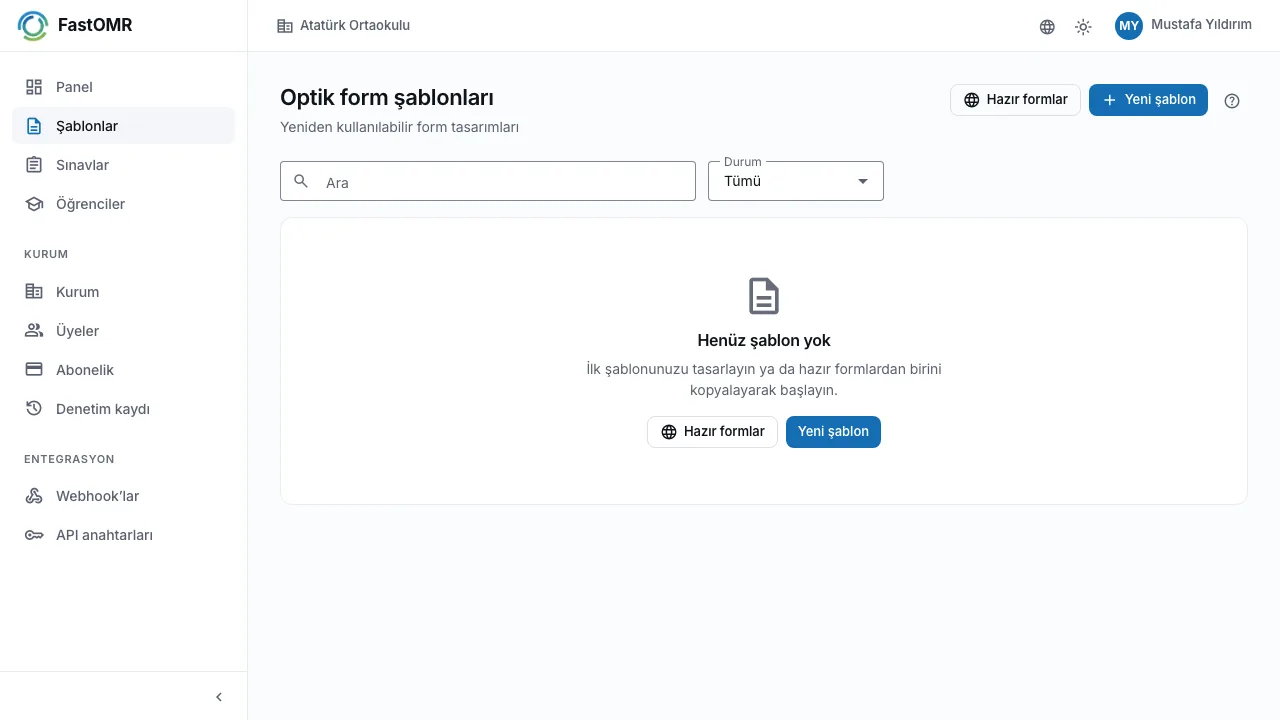
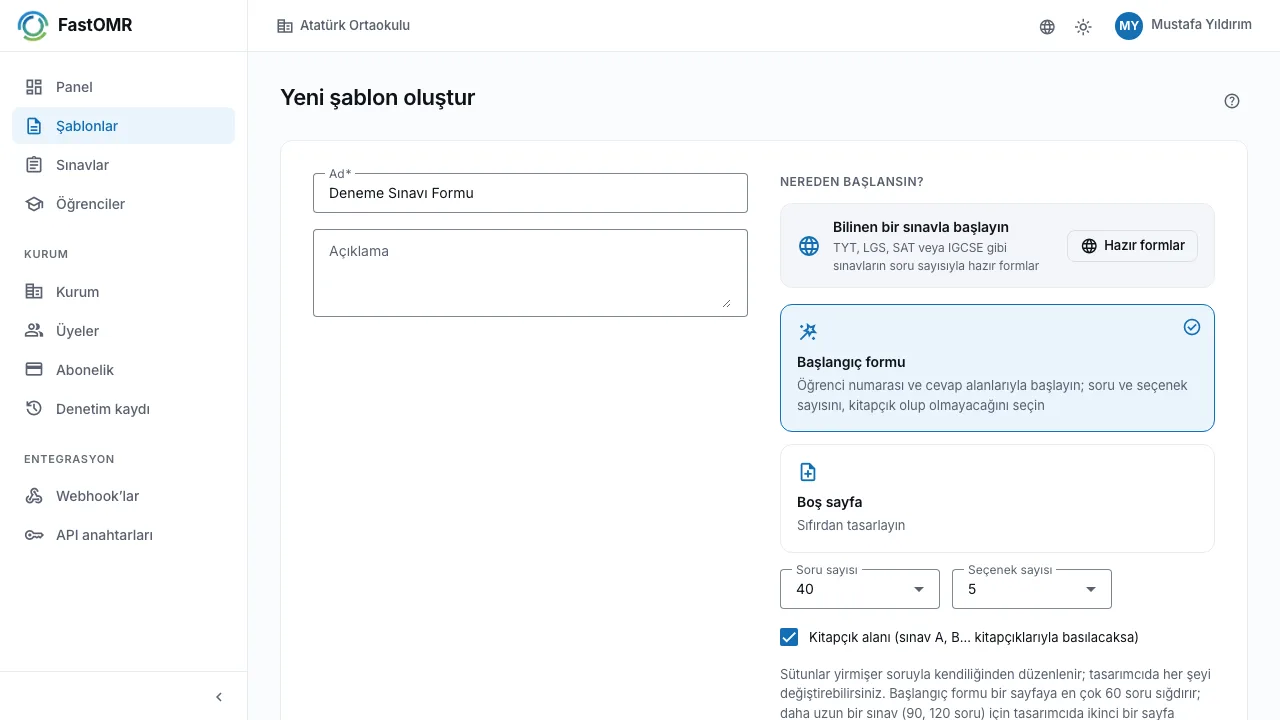
Şablonlar ekranındaki ve başlangıç formunun üstündeki Hazır formlar, bilinen sınavların soru sayısı ve bölümleriyle formlardan oluşan bir katalog açar — YKS TYT ve AYT, LGS ve KPSS, SAT, Cambridge IGCSE, IB Diploma’nın Paper 1’i, NEET — ve 50 ile 100 soruluk iki genel form. Bölgeye göre süzün ya da sınavın adıyla, koduyla veya bir bölümle arayın; kart formun kaç soru ve seçenekli olduğunu, kitapçıklarını ve iki sayfa çıkıp çıkmadığını söyler. Önizle, formu kopyalanacağı hâliyle — sizin dilinizde, kurumunuzun adı üstte — sayfa sayfa gösterir. Şablonlarıma kopyala onu bütün sorularıyla, sizin dilinizde ve kurumunuzun adıyla bir şablonunuz yapar ve tasarımcıda açar; açıklaması bölümleri sorularıyla sayar — “Türkçe 1–40 · Sosyal Bilimler 41–60 · …” — sınavın ayarlarına girmek için. Formlar bu sınavların sayılarını izler, onları düzenleyen kurumlarla bir bağlantıları yoktur: kendi sınavınızla karşılaştırın. Bir kopya, planınızın şablon sınırına her şablon gibi sayılır.
İki sayfalık form
Yaklaşık yüz yirmi soruya kadar cevaplar tek sayfaya sığar; soru sayısı arttıkça sıklaşır. Bir sayfanın alabileceğinden fazlası, numaralar sürerek ikinci sayfada devam eder; ayrılan bir sayfa yerine konabilsin diye sayfanın üstünde sınavın adı ve ad satırı bulunur. İki sayfa bir adayın tek formudur: arka arkaya tarayın (Bölüm 7); cevap anahtarında her sayfanın cevapları için ayrı bir bölüm vardır (Bölüm 5).
Anket alanı nedir?
Cevap alanıyla aynı görünür ve aynı şekilde okunur, ama puanlanmaz. “Sınava hazırlanmak için günde kaç saat çalıştınız?” gibi soruların yeri burasıdır: anket sorusunun bir cevabı vardır, doğrusu yoktur. İşaretlenen şık sonuç tablosunda ve dışa aktarımda kendi sütununda görünür, öğrencinin puanına karışmaz. Yeni bir anket alanı sütunlarının üstünde bir katılım ölçeğiyle gelir — Kesinlikle katılmıyorum’dan Kesinlikle katılıyorum’a. Seçenek sayısının yanındaki Hazır etiketler bunu memnuniyet, sıklık, kalite, önem, 1–5 puan, 0–10, evet/hayır ya da doğru/yanlış ölçeğiyle değiştirir ve sütunları her kelime tam basılacak kadar açar.
Anketin soruları formun kendisine de basılabilir: ızgaranın Etiketler bölümündeki Satır ifadeleri (her satıra bir tane), her ifadeyi kendi satırının yanına, numarasından sonra basar — “3. Oda temizdi” gibi — ve ifadeler ızgarayla birlikte taşınır. Bir ifade sığmıyorsa numara şeridini genişletin; tasarımcı kâğıdın basacağını birebir gösterir.
Ad ızgarası neden işe yarar?
Öğrencinin adı listeden gelir; formda bir Metin alanı (harf ızgarası) olması zorunlu değildir. Ama olursa bir şeyi daha yakalar: numarasını bir hane kaydırıp sınıf arkadaşının numarasını kodlayan öğrencinin kâğıdı normalde temiz okunur ve yanlış çocuğa puanlanır — kâğıtta itiraz eden tek şey addır. Ad ızgarası varsa sistem okuduğu adı numaranın listedeki adıyla karşılaştırır ve uyuşmuyorsa kâğıdı incelemeye düşürür. Izgarayı kendi sayfasında ya da geniş bir boşlukta, başlangıç formunun kabarcık boyutuyla çizin; sıkıştırılmış bir harf ızgarası her boş sütunu “belirsiz” okutur ve tasarımcının uyarısı bunu söyler.
Klavyeyle çalışmak
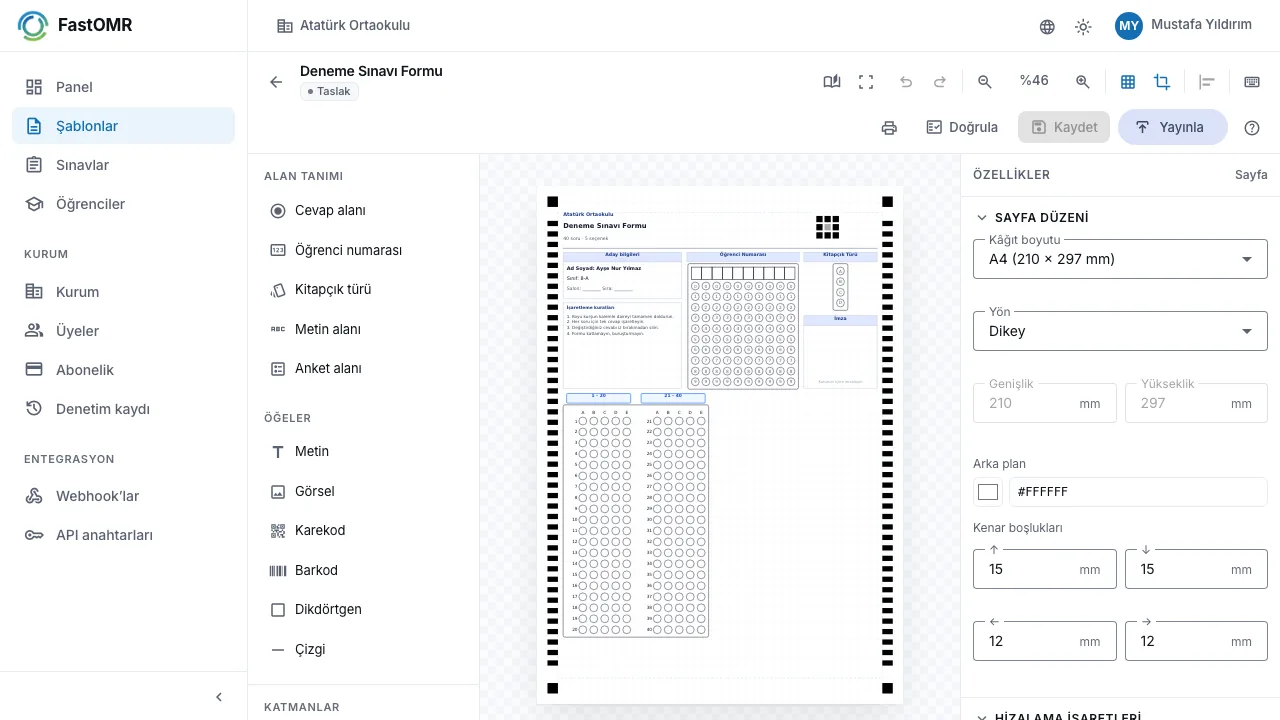
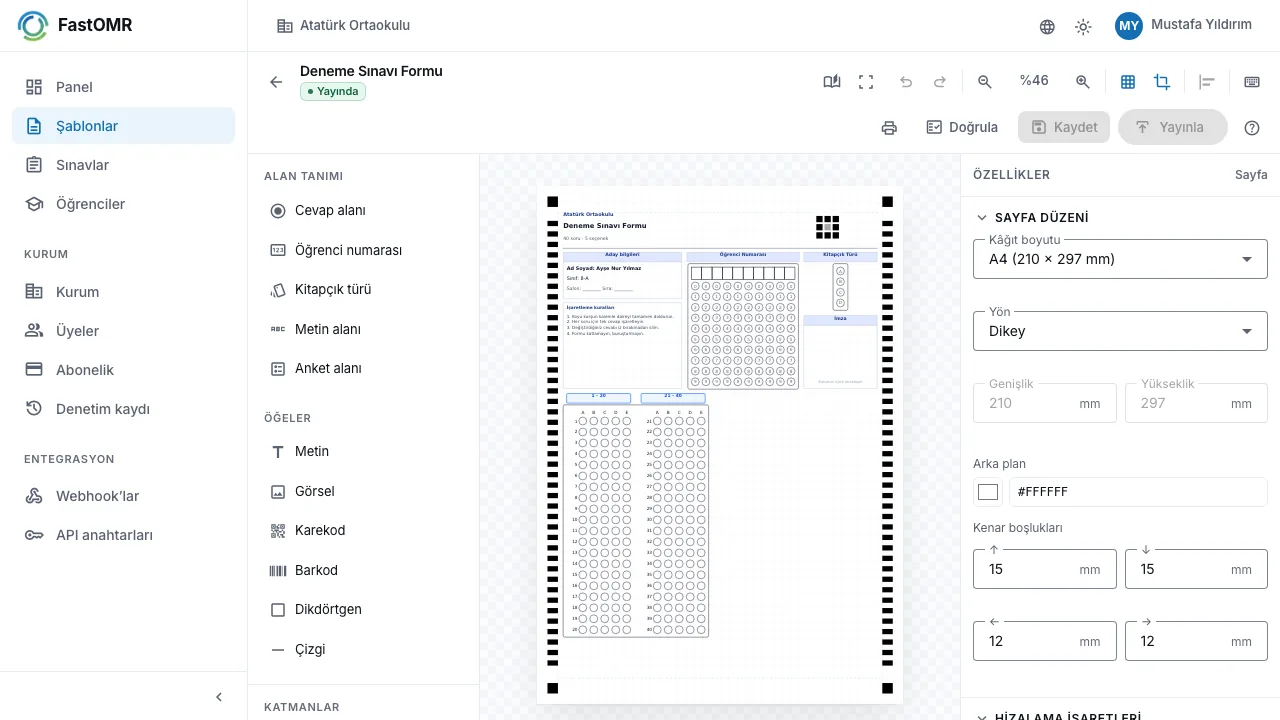
Bir öğeyi seçmek için üzerine tıklayabilir ya da Tab ile dolaşıp Enter ile
seçebilirsiniz. Seçili öğeyi ok tuşlarıyla milimetrik olarak taşıyabilirsiniz. Birden fazla öğe seçtiğinizde araç
çubuğundaki hizalama menüsü etkinleşir ve öğeleri hizalayıp eşit aralıklarla dağıtabilirsiniz.
Tasarımcının diğer araçları
- Sayfalar. Bir formun birden çok sayfası olabilir: sayfa şeridi bir sayfa ekler, seçili öğeyi başka bir sayfaya taşır ya da bir sayfayı üzerindekilerle birlikte siler. Bir form en fazla 500 öğe alır. Katmanlar listesi üst üste binme sırasını gösterir; bir öğe kilitlenebilir ya da gizlenebilir.
- Odak kipi. Araç çubuğundaki anahtar menüyü ve üst çubuğu katlar; çizilen sayfa bütün ekranı alır. Kapatmak ya da tasarımcıdan çıkmak onları geri getirir. Sonraki ekrana taşınmaz.
- Kopyala ve yapıştır — formlar arasında da. Öğeleri kopyalayıp başka bir forma — başka bir sekmede açık olana da — yapıştırmak yerleşimlerini korur; kopyalanan bir cevap ızgarası numaralandırmayı son sorudan sonra sürdürür. Başka bir kurumun formundan kopyalanan bir görsel boş gelir; onun için kendi görsellerinizden birini seçersiniz.
-
Kaydetme.
Ctrl/⌘ + S. Aynı formu bu arada başkası kaydettiyse çalışmanız ekranda kalır ve ileti bunu söyler; onlarınkinin üzerine yazılmaz. -
Tasarım ızgarası ve cetveller yerleştirmeye yardım eder; ızgara noktaları arasında serbestçe sürüklemek
için
Shift’e basılı tutun. Tüm ölçüler milimetredir.
| Tuşlar (Mac’te ⌘, diğerlerinde Ctrl) | Ne yaparlar |
|---|---|
← ↑ → ↓ |
Seçimi 1 mm taşır; 10 mm için Shift, 0,1 mm için Alt/⌥ |
⌘ C, ⌘ X, ⌘ V |
Kopyala, kes, yapıştır |
⌘ D |
Çoğalt |
Delete |
Seçimi sil |
⌘ Z, ⌘ Shift Z |
Geri al, yinele |
⌘ A, Esc |
Tümünü seç, seçimi bırak |
+ / −, Shift 0, Shift 1 |
Yakınlaştır ve uzaklaştır, gerçek boyut, ekrana sığdır |
⌘ S |
Kaydet |
Araç çubuğundaki klavye düğmesi bunları klavyenizin bastığı biçimde ayrıca listeler.
Deneme baskısı
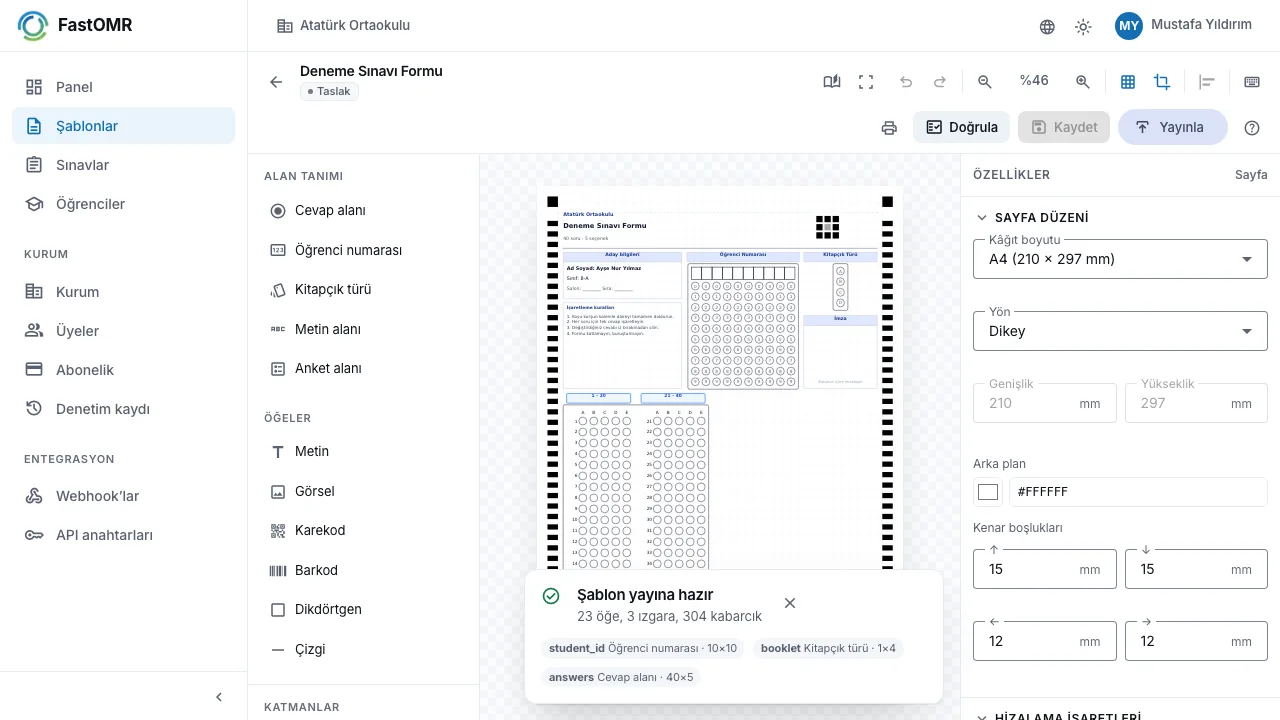
Ekran kâğıt değildir. Araç çubuğundaki yazıcı simgesi ekrandaki formun bir sayfasını — kaydetmeden de — PDF olarak indirir: yazdırın, elle doldurun, herhangi bir sınava tarayın ve nasıl okunduğunu görün. Bunu yayınlamadan önce yapabilirsiniz. Karekodu örnek bir kod taşır; sınav kâğıtlarını bu dosyadan değil, sınavın Baskı sekmesinden basın — her kâğıdın kendi kodu oradan gelir.
Var olan bir kâğıttan şablon#
Kendi hazırladığınız bir sınav kâğıdını — soruların altında “A) … E)” seçenekleriyle yazılmış bir kâğıdı ya da bir yayınevinin testini — FastOMR formuna yeniden basmadan okutabilirsiniz.
- Yükleyin. Yeni şablon → Var olan bir kâğıttan: kâğıdın boş bir kopyasını seçin (en fazla 16 sayfalık bir PDF ya da tek sayfanın fotoğrafı veya taraması) ve her sorunun kaç seçeneği olduğunu belirtin. Seçenekler, etiketlerinin sorudan soruya tekrar etmesinden bulunur — alt alta, yan yana ya da iki satırda; bir, iki ya da üç sütunda; “A)”, “A.”, “(A)”, “a)”, “A” ya da “1)” etiketleriyle. Eğik taranmış sayfa düzeltilir. Okuma sayfa başına birkaç saniye sürer; bir dakikayı biraz aşan sürede bitmeyen okuma hiçbir şey kaydedilmeden durdurulur, yeniden deneyebilirsiniz.
- Kutuları kontrol edin. Kâğıt alanları ekranında her seçeneğin üzerinde bir kutu görünür. Bulunamayan bir soruyu Soru ekle ile seçeneklerinin üzerine bir dikdörtgen çizerek ekleyin — dikdörtgen seçenek sayısına bölünür. Yanlış yerdeki bir soruyu sürükleyin ya da ok tuşlarıyla kaydırın; öğrencileriniz geniş daire çiziyorsa kutuları genişletin. Sorular okuma sırasıyla numaralanır. Kaydedip yayınlayın.
- Sınav açın ve cevap anahtarını girin, her formda olduğu gibi. Baskı sekmesi bu sınavda bir şey basmaz: kâğıdı siz basarsınız.
- Doldurulmuş kâğıtları tarayıp yükleyin. Her tarama, boş kâğıda üzerindeki metinle hizalanır ve her kutudaki yeni işaret okunur: harfin ya da seçeneğin tamamının çevresine yuvarlak, çarpı, eğik çizgi, tik ya da karartılmış harf; tükenmez ya da kurşun kalemle. İki işaret taşıyan ya da karalanmış bir seçeneğin yanında işaret bulunan soru incelemeye düşer. Boş kâğıtla hizalanamayan sayfa hiç okunmaz: her sorusu, cevabı görüntüye bakılarak girilmek üzere incelemede bekler.
Kâğıtta numara ızgarası olmadığı için yaprak, dosya adındaki numarayla listedeki öğrenciye bağlanır
(2026017.jpg). Öğrenci listesi olan bir sınavda adı bir numaraya uymayan yaprak incelemeye düşer ve
numarası orada girilir; liste yoksa adsız okunur ve sonuçlar, geldiği dosyanın adını gösterir. Birden çok sayfalık
bir kâğıdı her öğrenci için bir PDF olarak ya da sayfalarını art arda görüntüler olarak yükleyin; görüntüler dosya
adlarına göre sıralanır (2026017-1.jpg, 2026017-2.jpg) ve bu sırayla birleştirilir.
Kâğıdın başka bir sayfası çıkan görüntü — tarayıcının atladığı bir sayfa ya da sonraki öğrencinin ilk sayfası —
gerçekte hangi sayfaysa öyle okunur ve yaprak, sayfalarının karışık olduğunu söyleyerek incelemeye düşer; ondan
sonra okunan kâğıtları kontrol edin. Elle yazılmış numaralar ve harfler okunmaz. Taradığınız kâğıtlar,
yüklediğiniz boş kâğıdın kopyası olmalıdır: satırları farklı kırılmış başka bir baskı hizalanmaz.
Şablonu değiştirmek, kopyalamak, kaldırmak#
- Yayındaki şablonu değiştirmek. Açın ve düzenleyin: tasarımcı önce sorar, çünkü kaydetmek şablonu yeniden taslağa döndürür ve yeniden yayınlanana kadar yeni sınavlarda seçilemez. Var olan sınavlar formun kendi dondurulmuş kopyasını kullanır; bu yüzden bastığınız kâğıtlar ve okuduğunuz yapraklar etkilenmez. Yaprakları okunmuş bir sınav değişen forma asla yeniden bağlanmaz: yeni yerleşim için yeni bir sınav açın.
- Şablon kartındaki menü: Düzenle, Kopyala (başlamak için bir kopya), Arşivle / Arşivden çıkar (listeyi düzenler; kullanan sınavlara dokunmaz; arşivden çıkarılınca taslak olarak döner) ve yöneticiler için Sil. Kart şablonun kaç sınavda kullanıldığını söyler.
- Silmek. Sınavların kullandığı bir şablon silinemez — onun yerine arşivleyin. Silinen 30 gün kalır: bildirimdeki Geri al onu hemen geri getirir ya da Durum süzgecinde Silinenler’i seçip Geri al’a basın; 30 günden sonra kalıcı olarak silinir.
- Plan, aynı anda kaç şablon bulunabileceğini sınırlar (arşivdekiler sayılmaz) — Bölüm 10’daki planlar tablosuna bakın.
Güncelleme:
Aradığınızı bulamadınız mı? [email protected] adresine yazın — hangi ekranda olduğunuzu ve ne olmasını beklediğinizi anlatın.