
Sınav oluşturma
Form sınavdan uzunsa
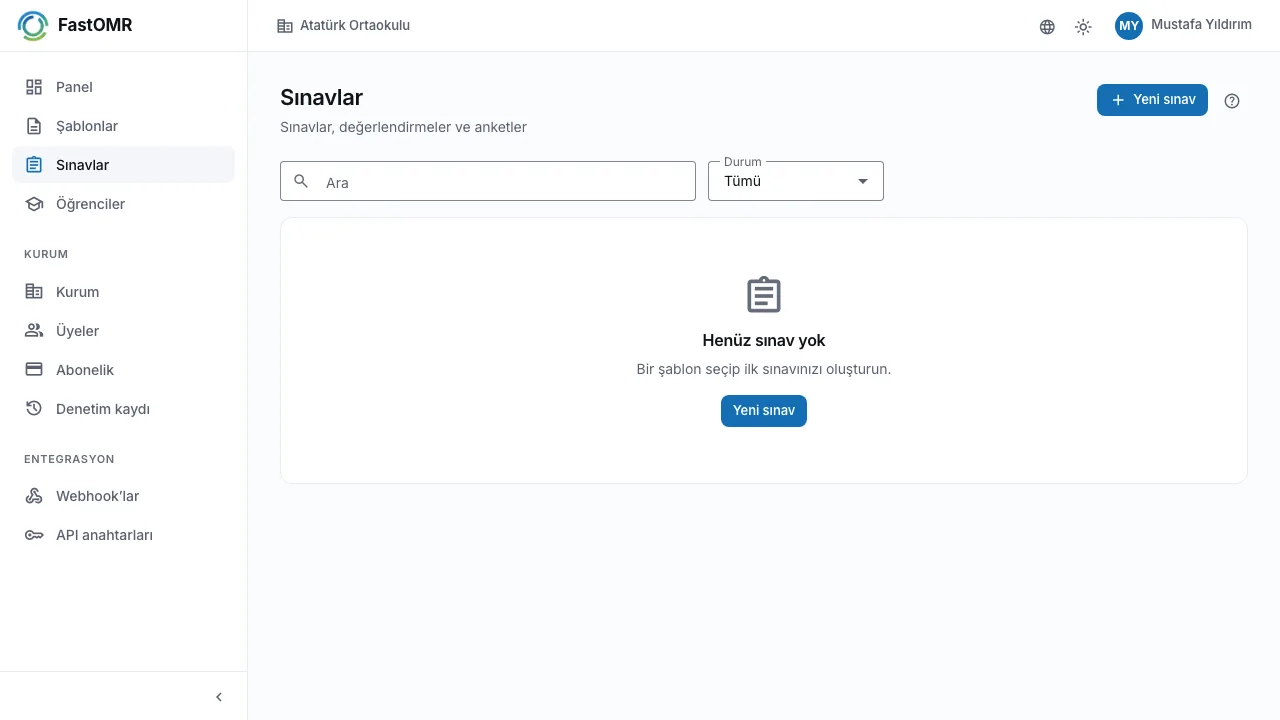
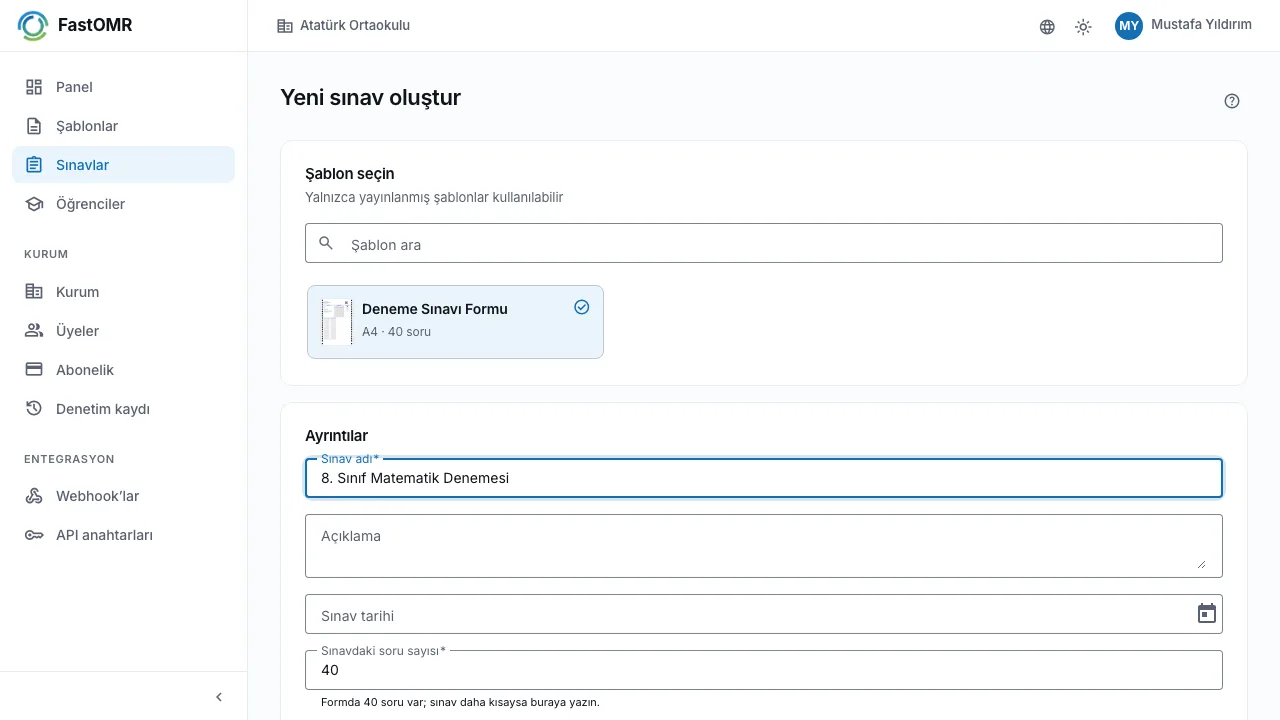
Okul tek bir standart form bastırır — 40, 50, 100 soruluk — ve her uzunlukta sınavı onun üzerinde yapar. Şablonu seçince çıkan Sınavdaki soru sayısı kutusuna sınavın gerçek soru sayısını yazın (örneğin 40 soruluk formda 25). Cevap anahtarı yalnızca o kadar soru ister, formun kalan satırları puanlanmaz ve sonuçlarda görünmez; boş kalan satırlar yaprağı “çoğu boş” diye incelemeye düşürmez. Sayı formdaki numaralandırmaya göre sayılır ve Ayarlar’dan sonradan değiştirilebilir; değişince sınav yeniden puanlanır.
Sınavın yaşam döngüsü#
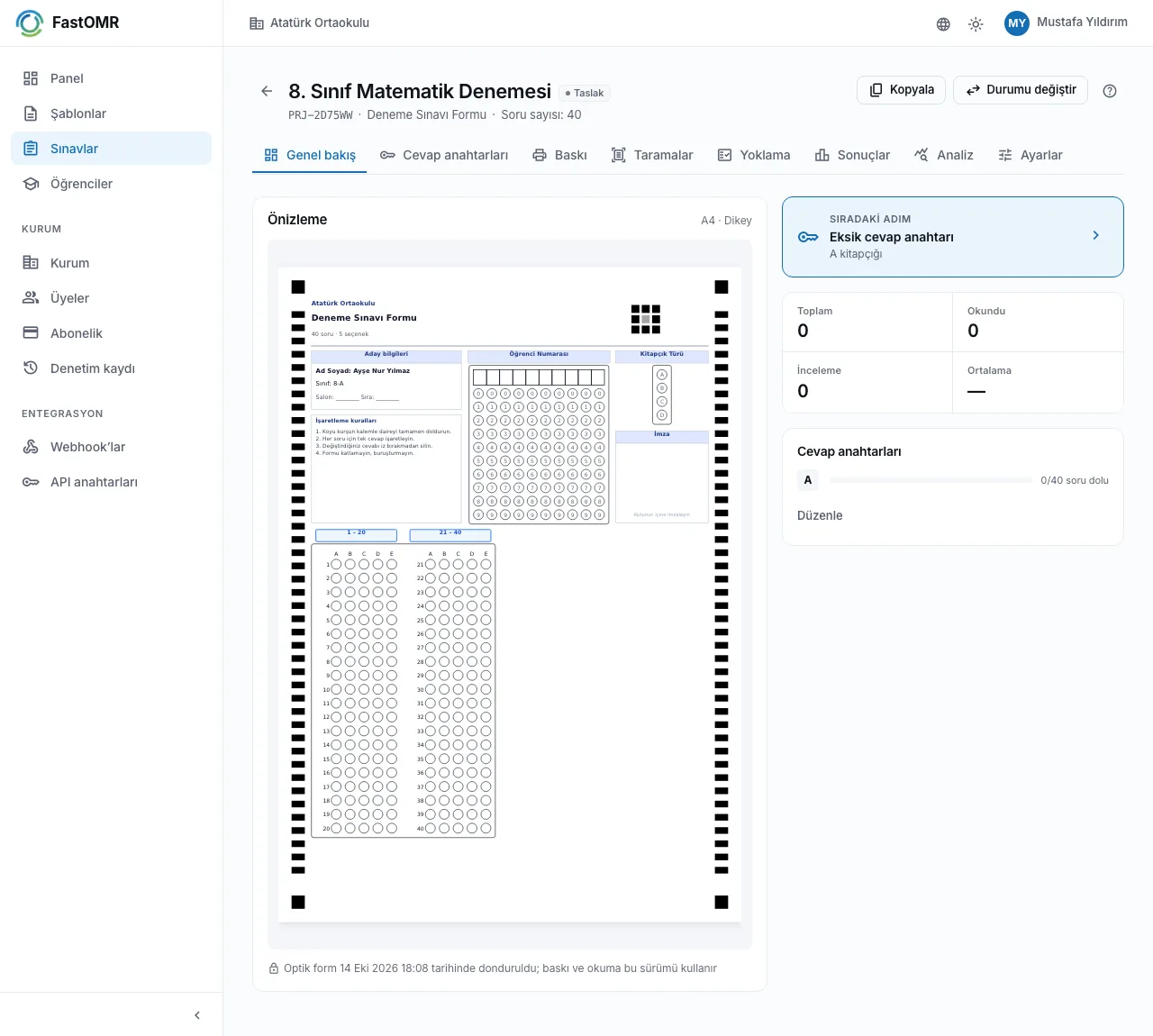
Sınavın bir durumu vardır ve sınavın şu an neyi kabul ettiğini söyler. Olağan akışta onu siz değiştirmezsiniz: formu bastığınızda sınav Taslak’tan Hazır’a, ilk taramaları yüklediğinizde — cevap anahtarı tamsa — Toplanıyor’a kendiliğinden geçer. Elle yapacağınız tek şey, kâğıtlar bitince sınavı Kapalı’ya ya da dönem sonunda Arşiv’e almaktır; bunun için sınav sayfasının başındaki Durumu değiştir düğmesi kullanılır. Her geçiş tek bir adımdır:
| Durum | Ne demek | Geçebileceği durumlar |
|---|---|---|
| Taslak | Sınav hazırlanıyor: ayarlar, cevap anahtarları ve baskı açıktır. Formu bastığınızda ya da ilk taramaları yüklediğinizde sınav kendiliğinden Hazır’a geçer. | Hazır, Arşiv |
| Hazır | Basıma hazır; taranan yapraklar kabul edilir. | Toplanıyor, Taslak, Arşiv |
| Toplanıyor | Taranan yapraklar kabul ediliyor. Bir kitapçığın cevap anahtarı eksikken sınav bu duruma geçemez: puanlanamayan yapraklar fark edilmeden birikirdi. Bundan sonra her soru bir cevap tutar; artık sayılmaması gereken soru iptal edilir. | Kapalı, Arşiv |
| Kapalı | Yeni yaprak kabul edilmez; inceleme, sonuçlar, analiz ve dışa aktarma sürer. Geç gelen bir kâğıdı eklemek için yeniden açın. | Toplanıyor, Arşiv |
| Arşiv | Salt okunur: bakılabilir, değiştirilemez. Yeniden çalışmak için Taslak durumuna geri al. | Taslak |
Bir sınav ayrıca silinebilir (bir yönetici tarafından): yaprakları, anahtarları ve sonuçlarıyla birlikte 30 gün saklanır. Bildirimdeki Geri al onu hemen geri getirir; sonrasında listenin Durum süzgecinde Silinenler’i seçip Geri al’a basın. İki yolla da sınav silindiği gibi, aynı durumda geri gelir. Plan, aynı anda kaç sınav bulunabileceğini sınırlar (Bölüm 10). Her sınav, oluşturulduğu günden itibaren formun kendi dondurulmuş kopyasını tutar — Genel bakış ne zaman dondurulduğunu söyler — ve baskı ile okuma bu kopyayı kullanır; bu yüzden şablonu sonradan düzenlemek sürmekte olan bir sınavı asla bozmaz.
Bölümler ve puanlama
Ayarlar sekmesinden sınavı bölümlere ayırabilirsiniz (örneğin 1–15 Türkçe, 16–30 Matematik). Yanlışın doğruyu götürmesi, boş bırakılan soruların işlenmesi ve soru iptali de buradan ayarlanır. İptal edilen sorular herkes için doğru sayılır. Sorular eşit puan taşımıyorsa — ilk on soru dörder, sonrakiler altışar puan gibi — her grubu ayrı bir bölüm yapın ve bölümün Ağırlık alanına soru başına puanını yazın: toplam puan, her bölümün puanının ağırlığıyla çarpılıp toplanmasıdır (doğru başına puan 1 iken bölüm puanı nete eşittir; on dörtlük ve on altılık iki bölüm 100'e tamamlanır). 100 üzerinden normalize et açıkken her bölüm önce 100'e çevrilir ve ağırlıklar oran olarak okunur — Türkçe 0,6 ve Matematik 0,4 gibi.
Geçme notu
Yine Ayarlar'daki Geçme notu (%), bir sonucun başarılı sayılması için sınavdan alınabilecek en yüksek puanın ne kadarına ulaşması gerektiğidir — bir sertifika için 70, okulun barajı için 50 gibi. Girildiğinde her sonuç bir yüzde ve Başarılı ya da Başarısız durumu kazanır: Sonuçlar listesi ikisini de gösterir ve bunlara göre süzülür, Sonuçlar ile Analiz ekranlarının başı kaç kişinin başarılı olduğunu söyler, dışa aktarılan dosya iki sütunu taşır, karne de başarı durumunu basar. Boş bırakılırsa bunların hiçbiri görünmez ve sınav eskisi gibi puanlanır. Geçme notunu değiştirmek hiçbir şeyi yeniden puanlamaz: yüzde her gösterildiğinde puandan hesaplanır.
Ayarlar sekmesindeki her ayar#
| Ayar | Ne yapar |
|---|---|
| Temel bilgiler | Sınavın adı ve tarihi, kitapçık türleri (A, B, … — birini kaldırmak cevap anahtarını da siler) ve form sınavdan uzunsa Sınavdaki soru sayısı. |
| Doğru puanı, Boş puanı | Doğru bir cevabın ve boşun değeri: başlangıçta 1 ve 0. Boşa bir puanın bir kısmı verilebilir, ama doğru cevaptan fazlası verilemez. |
| Ceza yöntemi | Ceza yok; yanlış başına sabit ceza; ya da bir sayıda yanlışın (varsayılan 4) bir doğruyu götürdüğü net hesabı. Dili Türkçe olan bir kurum yeni sınavlara Türkçe “net”le başlar; başka her yerde yeni sınav doğru sayısını puanlar ve ceza isteyen okul bunu burada söyler. Hiçbir şey düşülmüyorsa “net” sütunu sonuçlardan ve karnelerden çıkarılır, çünkü yalnızca “doğru”yu tekrarlardı. |
| Birden fazla işaret | İki seçeneği işaretlenmiş bir soru yanlış sayılır, boş sayılır ya da incelemeye düşer. |
| İptal edilen soru | Herkese doğru say (varsayılan) ya da Hesaptan çıkar — en yüksek puandan da çıkarılır. |
| Negatif puanı sıfıra çek, 100 üzerinden normalize et | Ağır cezalı bir kâğıdın sıfırda kalıp kalmayacağı ve puanın 100’e ölçeklenip ölçeklenmeyeceği (bölümler varsa her bölüm önce ölçeklenir). Kartın altındaki satır, kuralı siz değiştirirken bir kâğıt üzerinde çalıştırır — örneğin 40 sorudan 30 doğru, 8 yanlış, 2 boş; net ve puan, geçme notu girilmişse başarılı mı başarısız mı — puanlamanın kullandığı aynı hesapla; kaydetmeden önce kuralın ne yaptığını görürsünüz. |
| Bölümler, Kazanımlar, Geçme notu | Yukarıda anlatıldığı gibi. Bir bölüm bir diğeriyle çakışamaz; bölüm varsa her soru bir bölümde olmalıdır. |
| Tanıma | İşaretlerin ne kadar hassas okunacağı. Dolu sayma eşiği (0,45): kabarcığın bu orandan fazlası doluysa işaretli sayılır — soluk kurşun kalemde düşürün. Boş sayma eşiği (0,18): bunun altı kesin boştur — kirli taramalarda yükseltin; dolu eşiğinin altında kalmalıdır. Otomatik kabul eşiği (0,8): sistemin daha az emin olduğu yaprak incelemeye düşer; yükseltmek daha çok inceleme işi ve daha çok güvenlik demektir. Tarama gürültüsünü temizle dağınık lekeleri temizler. Varsayılanlar 200–300 DPI siyah kurşun kaleme uygundur. Bir değişiklik yalnızca o andan sonra okunan yapraklara uygulanır; zaten okunmuş yapraklara uygulamak için Taramalar sekmesindeki Yeniden işle’yi kullanın. |
Güncelleme:
Aradığınızı bulamadınız mı? [email protected] adresine yazın — hangi ekranda olduğunuzu ve ne olmasını beklediğinizi anlatın.