
Profiliniz ve hesap güvenliği
Profil ekranı (kullanıcı menüsü → Profil) rolünüz ne olursa olsun sizindir: üzerindekini başkası değiştiremez ve her rol hepsine sahiptir. Kurumdaki rolleriniz bir kurumda neler yapabileceğinizi belirler; burası sizinle ilgilidir — nasıl giriş yaptığınız, hangi cihazlarda, ve hakkınızda neyin tutulduğu.
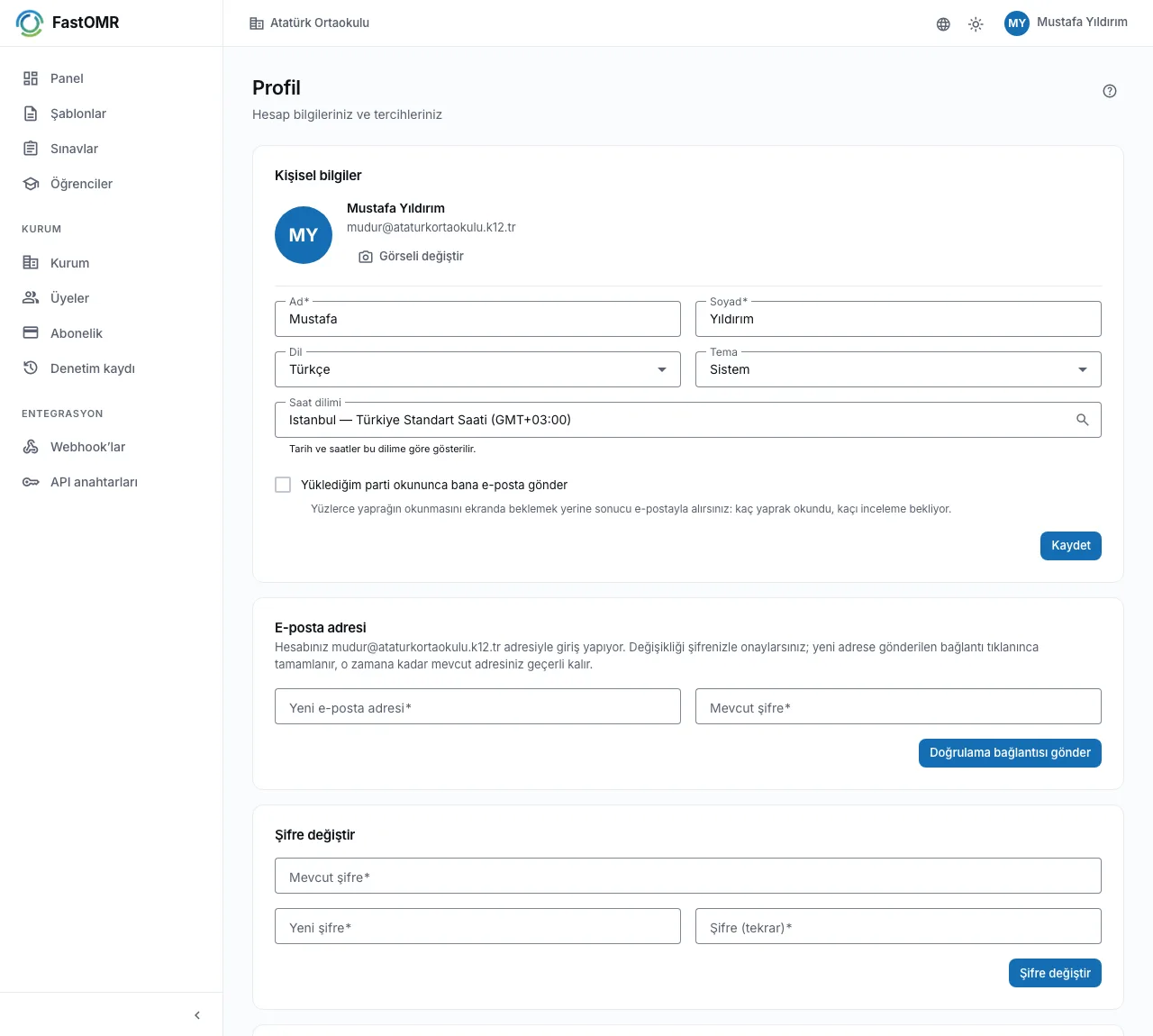
Kişisel bilgiler#
- Ad ve resim. Görseli değiştir, en fazla 2 MB’lık bir PNG, JPEG ya da WebP alır. Adınızı meslektaşlarınız üyeler listesinde ve denetim kaydında görür.
- Dil ve tema. Buradan ya da üstteki simgelerden seçilir; hesabınıza aittir ve her cihazda sizi izler. Tema Sistem (cihazın kendisi), Açık ya da Koyu’dur.
- Saat dilimi. Tarih ve saatler onunla gösterilir; kurumunkiyle başlar ve yazılarak bulunur.
- Yüklediğim parti okununca bana e-posta gönder. Ürünün gönderdiği, hesabınızı koruyarak kapatabileceğiniz tek ileti. Yüzlerce yaprak okununca e-posta kaç yaprağın okunduğunu ve kaçının inceleme beklediğini söyler, bağlantı doğrudan o sınavın bekleyen yapraklarına götürür. Posta programlarının kendi düğmesi olarak sunduğu bir abonelikten çıkma başlığı ve yazılacak adres taşır.
E-posta adresi ve şifre#
- E-posta adresi. E-posta adresi kartından yeni adresi şifrenizle birlikte girersiniz; yeni adrese bir doğrulama bağlantısı, eski adrese de bir bilgilendirme gider. Taşıma, yeni adresteki bağlantı tıklanınca tamamlanır — o zamana kadar eski adresle giriş yapmaya devam edersiniz ve bekleyen isteği aynı karttan iptal edebilirsiniz.
- Şifre değiştir. Mevcut şifre, sonra yeni şifre iki kez; Bölüm 2’deki kurallarla. Yanlış mevcut şifre “şifre yanlış” olarak reddedilir. Değiştirmek diğer bütün cihazlarda oturumu kapatır.
İki adımlı doğrulama#
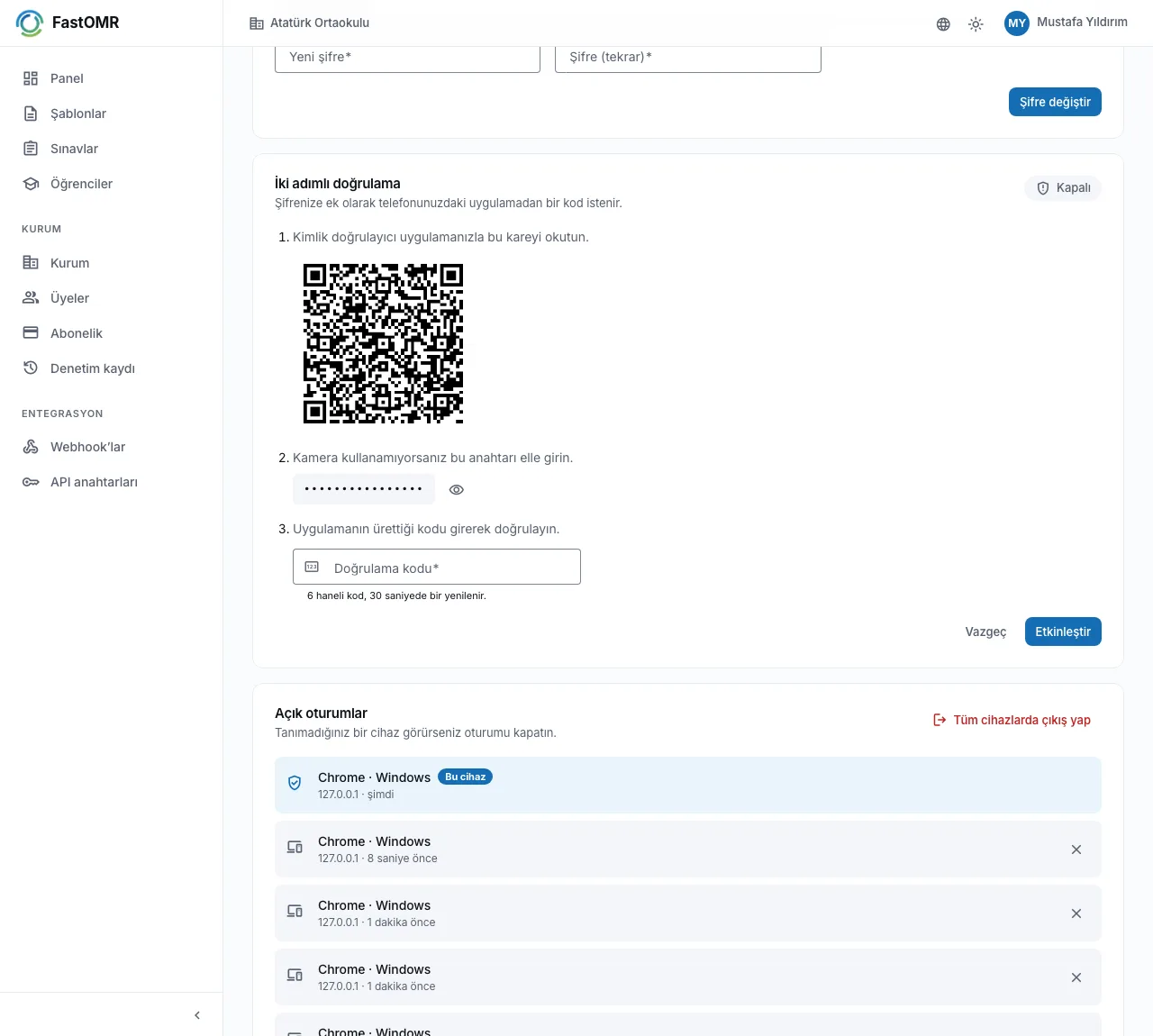
- Etkinleştir’e basın, sonra kareyi kimlik doğrulayıcı uygulamanızla okutun — kameranız yoksa anahtarı elle yazın.
- Uygulamanın gösterdiği kodu girerek doğrulayın.
- Kurtarma kodlarınızı kaydedin. On adet tek kullanımlık kod bir kez gösterilir; kopyalayın ya da indirin ve güvenli bir yerde saklayın. Telefonu kaybederseniz içeri girmenin tek yolu bunlardır; ekran, onları bırakmadan önce kaydedip kaydetmediğinizi sorar.
Girişte ikinci ekran uygulamanın kodunu ya da Kurtarma kodu kullan ile kaydettiklerinizden birini alır — her biri bir kez işe yarar ve kart kaç tane kaldığını gösterir. Yeni kurtarma kodu üret seti değiştirir (şifrenizi ister); Kapat da şifre ister ve kodları siler. İkinci adım açıldığında ya da kapandığında ya da kodlar yenilendiğinde size e-posta gider; böylece sizin yapmadığınız bir değişiklik fark edilir. Telefonu da kodları da kaybettiyseniz kurulumu işleten kişiye yazın — kullanıcı menüsündeki Destekle iletişim. Bir sistem yöneticisi, kimin istediğini başka bir kanaldan (okulunuzu, kurumunuzun sahibini arayarak) doğruladıktan sonra ikinci adımı sizin için kapatabilir; bu bütün oturumları kapatır ve size bir bildirim e-postası gönderir; siz de profilinizden yeniden açabilirsiniz. Platformun kendi ekibinin bunu kullanması zorunludur.
Cihazlarınız#
Açık oturumlar oturumunuzun açık olduğu her cihazı listeler — tarayıcı ve sistem, en son ne zaman kullanıldığı ve hangisinin Bu cihaz olduğu. Bir satırdaki Oturumu kapat o cihazın oturumunu bitirir; Tüm cihazlarda çıkış yap hepsini, bunu da bitirir. Tanımadığınız bir cihaz ya da bir yerde açık unuttuğunuz bir oturum için kullanın.
Verileriniz#
- Verilerimi indir. Profiliniz, üyelikleriniz, oturumlarınız, işlem geçmişiniz ve kabul ettiğiniz koşullar tek bir JSON dosyası olarak — “hakkımda ne tutuyorsunuz” sorusunun yanıtı. Bağlantı olarak bırakılmaz, tarayıcıda üretilir.
- Hesabımı sil. Şifrenizi ister. Hesap hemen kapanır — oturumlar biter, üyelikler kalkar, kurumlarınızda oluşturduğunuz anahtarlar, davetler ve webhook adresleri çalışmaz olur — ve kişisel bilgileriniz 30 gün sonra kalıcı olarak kaldırılır; geri alınamaz. Oluşturduğunuz şablonlar ve sınavlar kendi kurumlarında kalır. Başka üyeleri olan bir kurumun sahibiyseniz önce sahipliği devretmeniz istenir; kurumun tek üyesi sizseniz kurum hesabınızla birlikte kapanır.
Güncelleme:
Aradığınızı bulamadınız mı? [email protected] adresine yazın — hangi ekranda olduğunuzu ve ne olmasını beklediğinizi anlatın.