
Öğrenciler
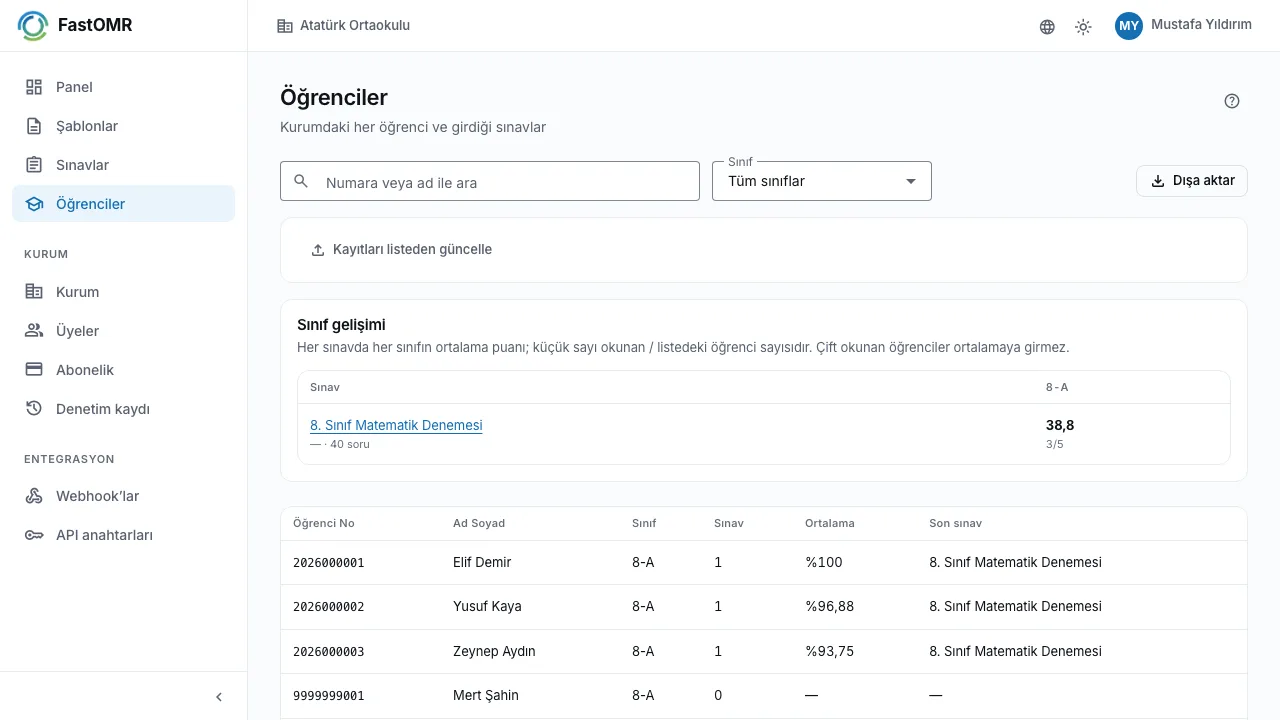
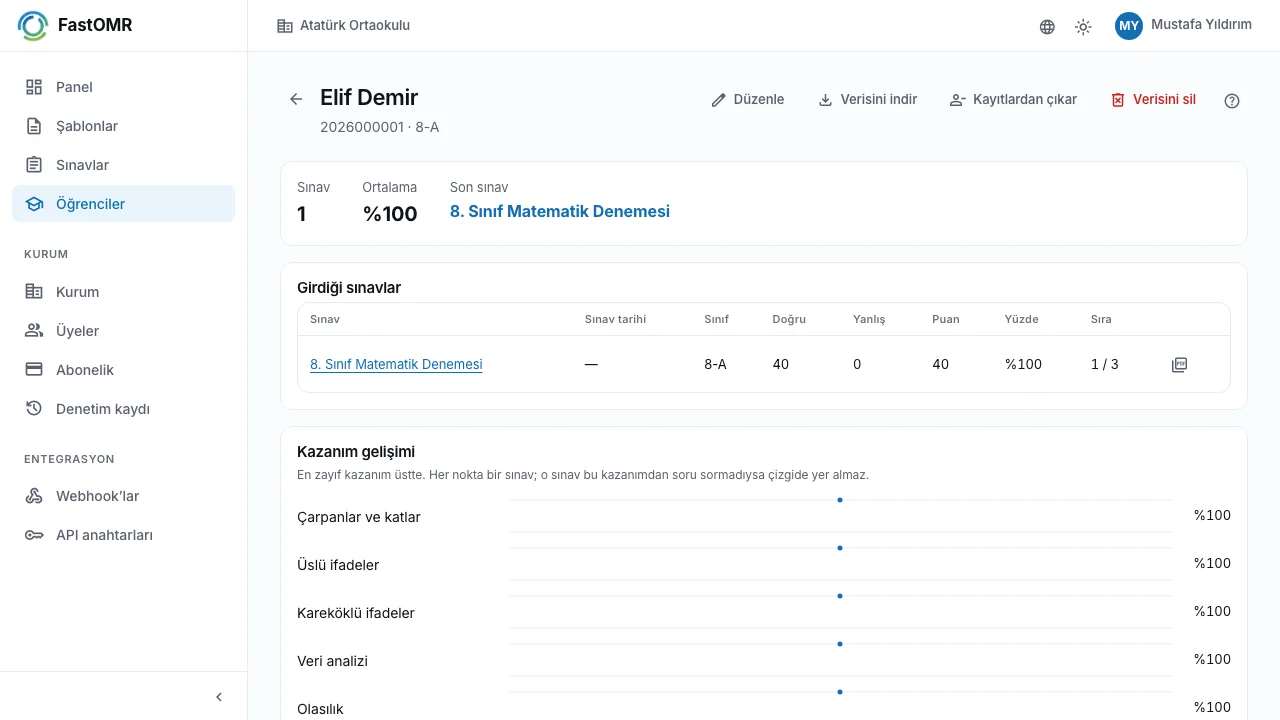
Sınav ekranları tek bir günü gösterir: o sınavda kim kaç aldı. Öğrenciler ekranı bunun tersini yapar — bir çocuğu alır ve girdiği bütün sınavları yan yana koyar. Bir sınava katılımcı listesi yüklediğinizde öğrenciler buraya kendiliğinden birikir; ayrıca bir kayıt açmanız gerekmez.
Kaydı düzeltmek#
Kayıtlar listelerden birikir; dosyada yanlış yazılmış bir ad ya da yıl ortasında değişen şube için bir sonraki dosyayı beklemeniz gerekmez. Öğrencinin sayfasındaki Düzenle adı ve sınıfı bugünkü hâline getirir; numara değiştirilemez — formlar o numarayı taşır ve her sonuç ona göre eşleşir; yanlış numarayla açılmış bir kayıt düzeltilmez, silinir. Biten sınavların listeleri öğrencinin o gün oturduğu sınıfla kalır: mart ayındaki şube değişikliği ocak sınavının sınıf sıralamasını değiştirmez. Açık sınavların listelerine de uygula seçiliyse henüz kapatılmamış sınavlarda öğrencinin satırı güncellenir ve o sınavlar yeniden puanlanır; sonuç ekranı yeni adı ve sınıfı bir dakika içinde gösterir. Ne değiştiği denetim kaydına yazılır.
Eylül: kayıtları tek dosyayla güncellemek#
Yeni yılda herkes bir üst sınıfa geçer, mezunlar gider, yeni kayıtlar gelir — e-Okul’un dışa aktardığı okul listesi bunların hepsini tek dosyada söyler. Öğrenciler ekranındaki Kayıtları listeden güncelle bu dosyayı (ya da yapıştırdığınız listeyi) yalnızca kayıtlara yazar: sınıflar güncellenir, yeni öğrenciler eklenir, hiçbir sınavın listesine dokunulmaz. Önizleme, sütun eşlemesi ve sorunlu satırlar sınav listesindekiyle aynıdır. Numaranın yazılışı kaydı ikiye bölmez: dosyada “1023”, bir önceki listede “0001023” yazan öğrenci tek kayıttır ve son gelen yazılışla kalır; aynı dosyada iki yazılışla iki kez geçen numara önizlemede “Yinelenen numara” olarak satır numarasıyla gösterilir. Sınıf adı da tek biçimde yazılır: “9/A”, “9 A”, “9a” hepsi “9-A” olur, böylece süzgeçte iki ayrı 9-A görünmez; “Anadolu 9-A” gibi tanınmayan bir ad yazıldığı gibi kalır. Listede olmayan öğrencileri kayıtlardan çıkar kutusu, dosya okulun tamamıysa işaretlenir: mezunlar ve nakil gidenler kayıtlardan çıkar; onay ekranı dosyanın kaç öğrenci saydığını ve kayıtlarda kaç öğrenci olduğunu yan yana gösterir. Dosya tek bir kademeyse kutuyu boş bırakın — yoksa diğer kademeler de çıkar.
Ayrılanlar: sınıf ya da öğrenci#
Dosya beklemeden de olur. Mezun olan şubeler ve nakil giden öğrenciler kayıtlarda kalırsa bir sonraki yıl Kayıtlardan ekle onları da listeye koyar ve sınav “gelmedi” satırlarıyla dolar. Sınıf süzgecini bir şubeye getirdiğinizde beliren … sınıfını kayıtlardan çıkar o şubeyi kurumun güncel listesinden çıkarır — haziranda 12-A, 12-B, 12-C için birer tık. Tek bir öğrenci için öğrencinin sayfasındaki Kayıtlardan çıkar aynı işi yapar. Bu bir silme değildir: girdikleri sınavların listeleri, sonuçları ve kâğıtları olduğu gibi durur, karne ve sonuç ekranları değişmez; öğrencinin numarası ileride bir listede yeniden gelirse kaydı yeniden açılır ve eski sonuçları yine yanında görünür. Verisini silmek aşağıda anlatılan ayrı bir işlemdir.
Çizgideki boşluklar
Kazanım çizgisinde her nokta bir sınavdır. Bir sınav o kazanımdan hiç soru sormadıysa o sınav çizgide yer almaz. Sıfıra düşen bir çizgi çizilseydi, hiç sorulmamış bir kazanım unutulmuş gibi görünürdü.
Bir öğrencinin verisini vermek ve silmek#
Veli ya da öğrenci “hakkımda ne tutuyorsunuz” diye sorduğunda, öğrencinin sayfasındaki Verisini indir düğmesi tutulan her şeyi tek bir dosya hâlinde indirir: kimlik bilgileri, girdiği sınavlar, cevapları ve puanları. Ekranda göstermek yerine indirilmesinin sebebi basit — böyle bir soruya verilen cevap, karşı tarafın saklayabileceği bir şey olmalıdır.
Verisini sil ise geri alınamaz ve yalnızca yönetici ile sahip rollerinde görünür. Öğrencinin kimlik bilgileri, sonuçları ve taranmış kâğıtlarının görüntüleri silinir. Onay ekranı bunu ayrıca söyler: o öğrencinin girdiği sınavların ortalamaları, madde istatistikleri ve diğer öğrencilerin sıralamaları silme işleminden sonra değişir. Bu bir yan etki değil, işlemin doğrudan sonucudur — veri gizlenmiyor, gerçekten siliniyor.
Güncelleme:
Aradığınızı bulamadınız mı? [email protected] adresine yazın — hangi ekranda olduğunuzu ve ne olmasını beklediğinizi anlatın.