
Yaprakları tarayıp yükleme
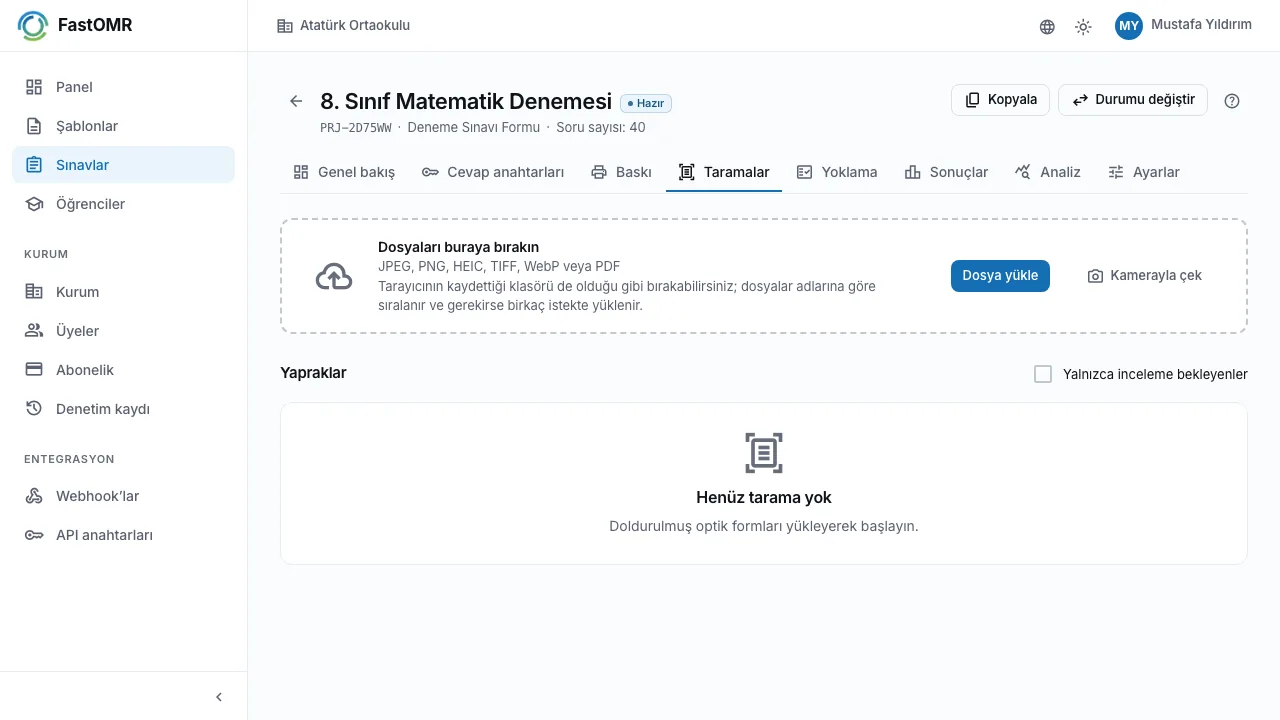
Hangi dosyaları yükleyebilirsiniz#
| Biçim | Not |
|---|---|
| Çok sayfalı tarama çıktısı — tek sayfalık formda her sayfa bir yaprak; iki sayfalık formda sayfalar sırayla ikişer ikişer yaprağa gruplanır, eksik kalan sayfa işlenmez ve söylenir. | |
| JPEG, PNG, TIFF, WebP | Tarayıcıların ürettiği yaygın biçimler. |
| iPhone fotoğrafları | Yükleme ekranında doğrudan telefonun fotoğraf arşivinden seçin: telefon onları JPEG olarak verir. Bilgisayara kopyalanmış bir HEIC dosyası sunucuda açılamaz — JPEG olarak dışa aktarın ya da kamerayı En Uyumlu biçime ayarlayın. |
Dosya sayısında sınır yok: arayüz yığını sunucuya 50'şer dosyalık isteklerle gönderir ve çok sayfalı formda bir öğrencinin sayfalarını ikiye bölmez; ilerleme "50/120 dosya yüklendi" diye görünür. Dosya başına en fazla 40 MB ve 300 sayfa yükleyebilirsiniz — bir sınıfın yığını 60–80 sayfadır; bütün okulu tek PDF'e tarayan bir yığını parçalara bölün. Ayrı bir sınır daha var ve sayfa sayar: bir istekte okunabilecek sayfa sayısı planınıza göre 25, 200 veya 1000. Arayüz yığını buna göre de böler; sınır tek başına yüklenen çok sayfalı bir PDF için hissedilir, çünkü bir PDF'in sayfaları dosya seçilirken bilinmez. Sınır aşılıyorsa sistem o isteği okumaya başlamadan reddeder — yarısı okunmuş bir sınavla kalmazsınız.
Partiler ve bir yüklemeyi durduran şeyler#
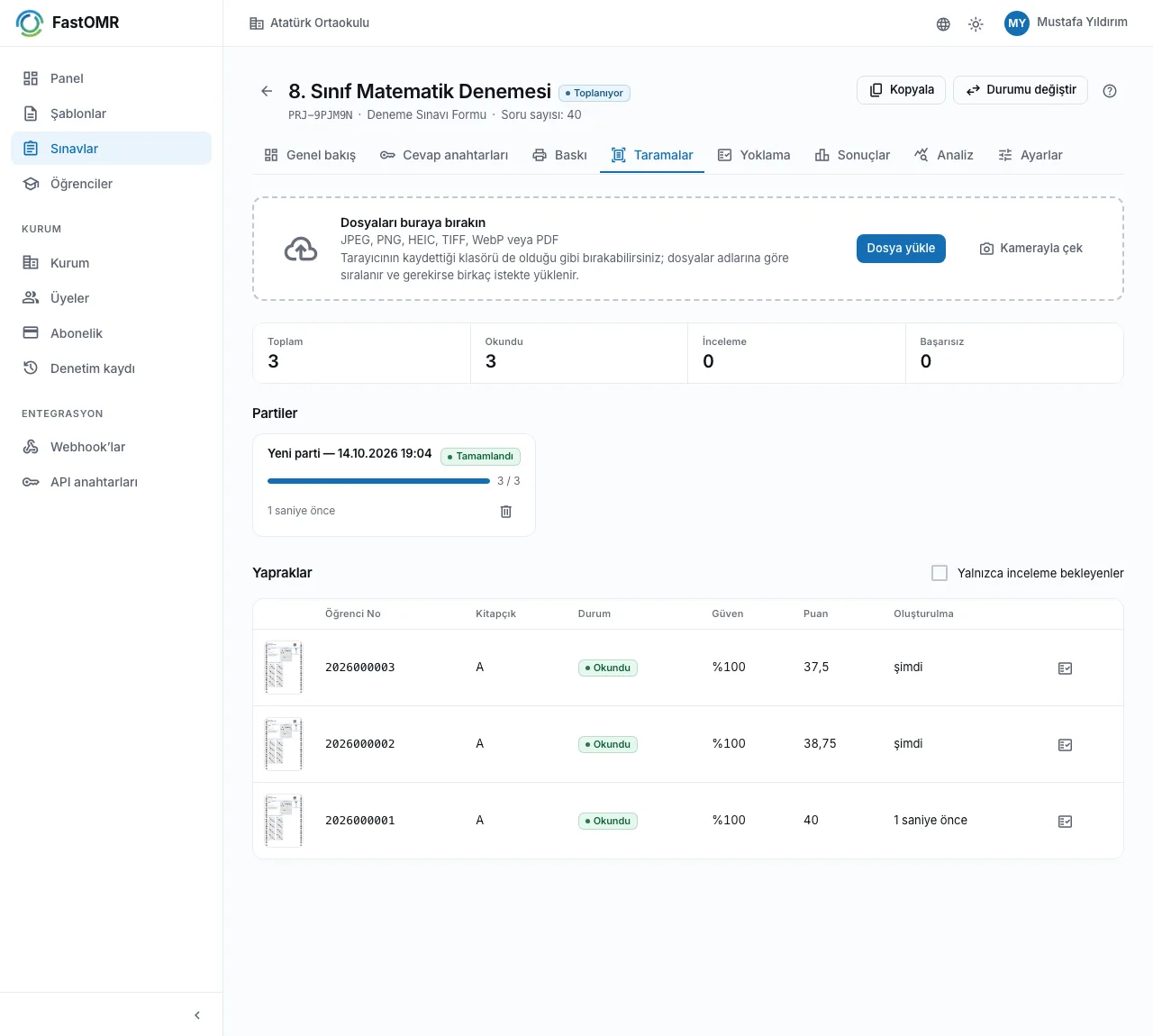
Her yükleme bir partidir. Yükleme alanının altında her parti yapraklarını — Toplam, Okundu, İnceleme, Başarısız — ve kendi durumunu gösterir: Yükleniyor, Kuyrukta, İşleniyor, Tamamlandı ya da Başarısız. Parti, açıldığı ana göre adlandırılır; kartındaki kalem ona içindekinin adını verir — B salonu, 8-A — sınav arşivlenene dek. Yaprak listesinin arama kutusu bir kâğıdı okunan numarasıyla, adıyla ya da geldiği dosyanın adıyla bulur; Durum listeyi İnceleme bekleyenlere ya da Başarısız olanlara daraltır — üstteki İnceleme ve Başarısız sayılarına tıklamak da aynı işi görür. Parti listeyi tek bir partinin yapraklarına daraltır; bir parti kartındaki liste düğmesi de aynısını yapar. N yaprağı incele düğmesi bekleyen ilk yaprağı açar, kalanlara inceleme ekranının oklarıyla geçilir. Yeniden işle, yaprakları sınavın şimdiki tanıma ayarlarıyla yeniden okur — örneğin soluk kurşun kalemli bir sınıf için dolu eşiğini düşürdükten sonra: İnceleme bekleyenler ve başarısızlar bunları hemen yeniden okur, Okunmuş bütün yapraklar önce sorar ve hepsini okur; liste tek bir partiye daraltılmışsa yalnızca o partininkileri. Elle yapılmış düzeltmeler korunur, kâğıtlar yeniden yüklenmez ve bir kâğıdı yeniden okumak ikinci bir yaprak olarak sayılmaz. Listenin üstündeki bir satır, bazı yaprakların listede olmayan bir numara taşıdığını söyler: bunlar puanlanır ama hiçbir öğrenciye bağlı değildir; Yoklamada eşleştir onlara götürür.
- “Bu aşamada tarama yüklenemez”. Kapalı ya da arşivlenmiş bir sınav tarama kabul etmez (Bölüm 4). Bildirim sınavın hangi aşamada olduğunu söyler ve onu yeniden açan düğmeyi sunar. Taslaktaki bir sınav ise ilk yüklemeyle kendiliğinden açılır.
- “Okuma işleyicisi çalışmıyor”. Yüklenen yapraklar kuyrukta bekler ve okunmaz; sistem yöneticinize haber verin. İşleyici başlayınca kuyruk kaldığı yerden devam eder.
- “Sistem şu anda meşgul”. Sunucu başka yığınları okurken arayüzden beklemesini ister: geri çevrilen bir isteğin hiçbir şey yapmadığı bilinir, bu yüzden arayüz her seferinde biraz daha uzun bekleyerek kendiliğinden yeniden sorar; bu iletiyi göstermeden önce birkaç kez dener. Yarım kalmış bir yükleme olmaz; bir dakika sonra yeniden deneyin.
Okunmayan dosyalar#
Yüklemeden sonra okunmayan dosya varsa yükleme alanının altında dosya adıyla ve nedeniyle listelenir: desteklenmeyen biçim, çok büyük görüntü (80 megapikselden fazla — bir formu 600 DPI üzerinde taramak okuyucuya bir şey kazandırmaz, bu yüzden daha düşük çözünürlükte yeniden tarayın — ya da yaklaşık 60 cm’den büyük bir PDF sayfası), eksik sayfa ya da açılamayan HEIC fotoğrafı gibi. Liste siz kapatana ya da yeni bir yükleme yapana kadar durur; hangi kâğıdı yeniden taramanız gerektiğini oradan görürsünüz.
Aynı taramayı iki kez yükleyemezsiniz. Bir klasörü yanlışlıkla ikinci kez sürüklediğinizde sistem, sınavda zaten bulunan görüntüyü tanır, hangi dosya olarak yüklendiğini söyler ve yeniden okumaz — her öğrenciye ikinci bir sonuç yazılmaz, yoklama “iki kez okunmuş sınıf” göstermez. Tarayıcıdan iki kez geçmiş bir kâğıt ise iki ayrı görüntüdür; o, yoklama ekranında Çift okundu olarak görünür ve orada çözülür.
Telefonla fotoğraf çekiyorsanız
Tarayıcınız yoksa kamera da işe yarar. Kâğıdı düz bir zemine koyun, tamamı kadraja girsin, gölge düşürmeyin ve mümkün olduğunca tepeden çekin. Sistem eğik ve hafif dönük görüntüleri düzeltir, ama kâğıdın dört köşesindeki hizalama işaretlerinin görünüyor olması gerekir.
Yönü önemsemeyin. Kâğıt düz, yan ya da baş aşağı durabilir; sistem hangi yönde olduğunu karekodun yerinden anlayıp düzeltir. Yığını çevirip düzeltmeye çalışmak, kâğıdı kadrajdan taşırmaktan başka bir işe yaramaz.
Sayfadan çıkmadan arka arkaya çekmek
Taramalar ekranındaki Kamerayla çek düğmesi telefonun arka kamerasını sayfanın içinde açar. Her çekim alttaki şeride eklenir; bulanık çıkanı yüklemeden önce atarsınız, hepsini birden tek seferde gönderirsiniz. Dosya seçiciyle her yaprak için işletim sistemine gidip gelmeye — otuz yaprakta otuz gidiş dönüşe — gerek kalmaz. Görüntünün üstüne çizilen köşeler sayfanın köşelerinin nereye geleceğini gösterir — kadrajı dolduran bir sayfa kabarcıklarına en çok pikseli bırakır — ve telefonun tarayıcısı sunuyorsa bir düğme loş bir odada kameranın ışığını yakar. Çek’e basmadıkça hiçbir şey çekilmez.
Bu düğme yalnızca kamerası olan ve izin veren cihazlarda görünür. İzin isterken tarayıcı bir kez soracaktır; reddederseniz dosya seçerek yüklemeye devam edebilirsiniz.
Yanlış yüklenen bir yaprağı geri almak
Yanlış sınava yüklenen ya da bozuk çıkan bir yaprağı, henüz puanlanmamışsa yükleyen kişi kendisi kaldırabilir. Puanlanmış bir yaprağı silmek yönetici yetkisi gerektirir — böylece bir sonucun sessizce kaybolması engellenir.
Güncelleme:
Aradığınızı bulamadınız mı? [email protected] adresine yazın — hangi ekranda olduğunuzu ve ne olmasını beklediğinizi anlatın.