
Kayıt olma, giriş yapma ve panel
Hesaplar davetle açılır; kimse kendi başına kayıt olmaz. İçeri girmenin iki yolu vardır. Bir kurum tarafından davet edilen kişi e-postadaki bağlantıyı açar, hesabını oluşturur — hesabı varsa giriş yapar — ve kuruma katılır. Yeni bir müşteriyi platform ekibi ekler — kurumu, planını ve sahibini birlikte: sahibe bir Şifrenizi belirleyin e-postası gelir, şifre belirlenince doğrudan kurumuna girer. Şimdilik üründe satış ve kendi başına kayıt yoktur; davetsiz açılan kayıt sayfası hesapların bu yolla açıldığını söyler ve girişe geri götürür.
Hesap oluşturma#
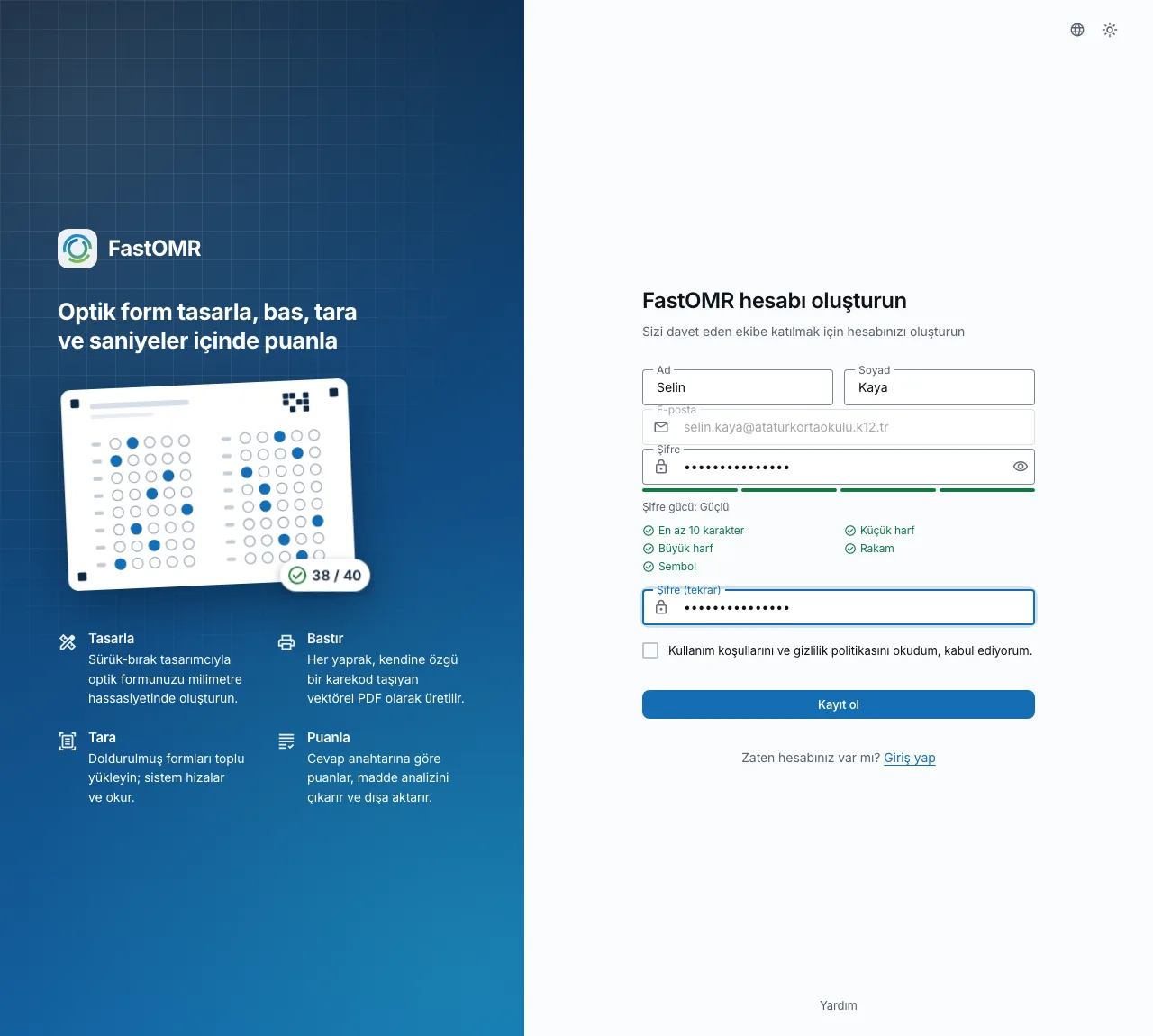
- Adınız ve soyadınız; e-posta adresi davetin gönderildiği adrestir.
- İki kez yazılan bir şifre: en az 10 karakter; büyük harf, küçük harf, rakam ve sembol içermeli. En sık kullanılan şifreler listesindeki bir şifre ya da adınızdan, e-posta adresinizden ya da ürünün adından yapılmış bir şifre nedeniyle alanın altında reddedilir — şifre nerede belirlenirse ya da değiştirilirse aynı kural geçerlidir.
- Formun bağlantı verdiği kullanım koşulları ve gizlilik politikası onayı. Hesap hangi koşulları ne zaman kabul ettiğinizi saklar. Kurulum isterse düğmenin üstünde kısa bir “insan mısınız” doğrulaması bulunur.
Bir daveti kabul eden kişi hiçbir şey doğrulamaz: davet onun adresine gitti ve bu, adresin onun olduğunu kanıtlar. Platform ekibinin açtığı hesap da öyledir: Şifrenizi belirleyin bağlantısı o adrese gitti ve şifreyi belirlemek hesabı açar. Bu sayfa kullanım koşullarını ve gizlilik politikasını kabul etmenizi de ister — başka herkesin hesabını oluştururken işaretlediği kutu — ve kutu işaretlenmeden şifre belirlenmez. Platform ekibi bir kurumu eklerken onun için Sınavlarınıza kimler giriyor? sorusunu yanıtlar — Öğrenciler (okul, kurs, dershane) ya da Çalışanlar ya da adaylar (şirket, kamu kurumu, sertifikasyon merkezi); yanıt ürünün kullandığı kelimeleri değiştirir, neler yapabildiğini değiştirmez (Bölüm 10) ve sahibi sonradan değiştirebilir.
Giriş yapma#
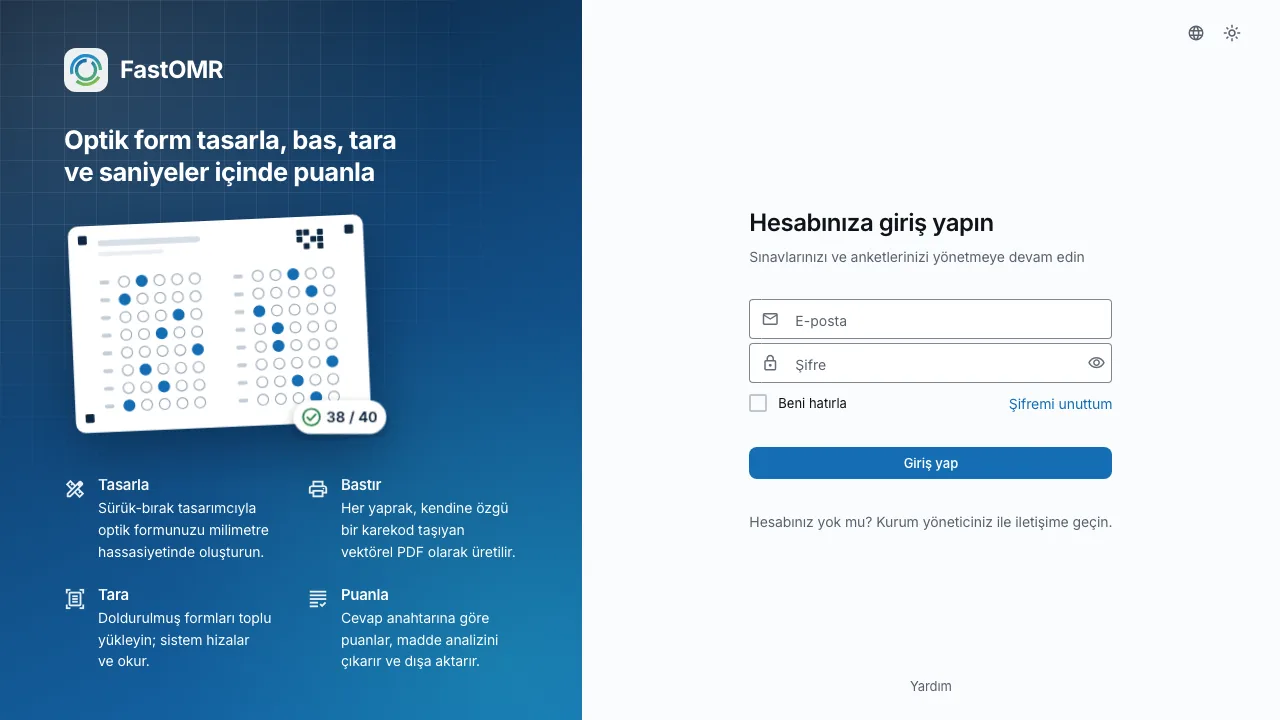
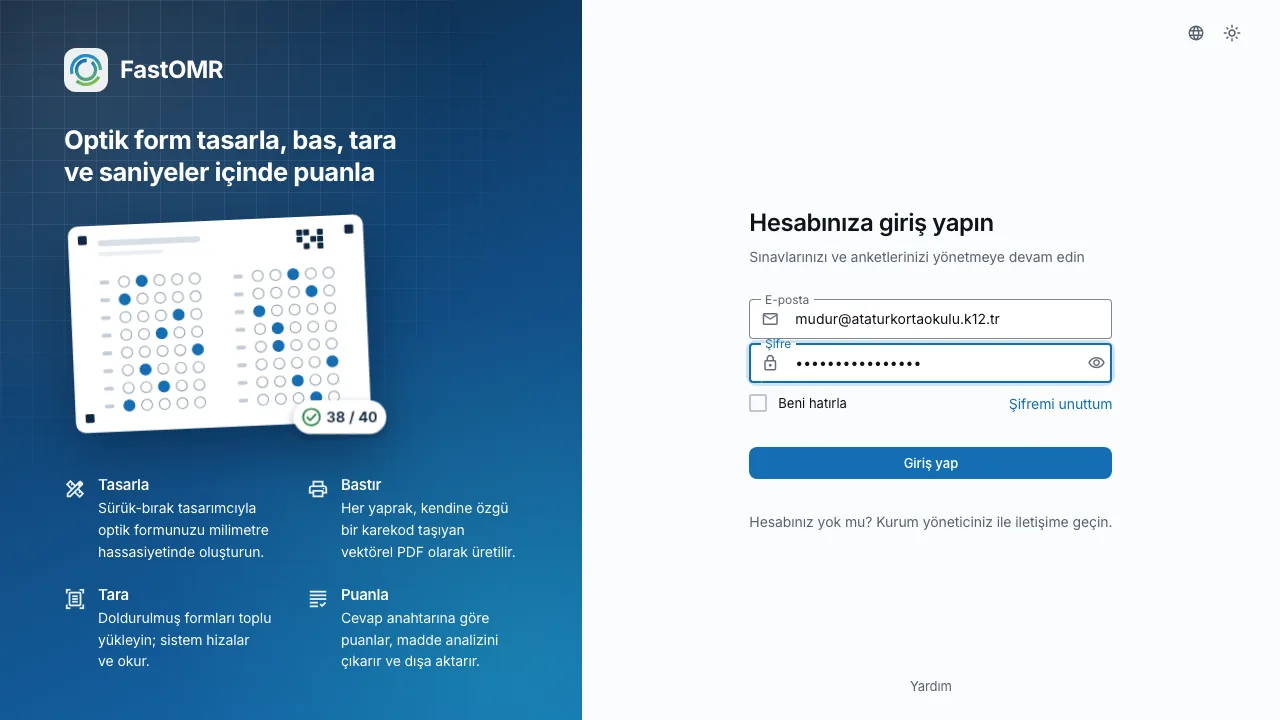
- Yanlış şifre. Üst üste sekiz yanlış şifre hesabı yazıldığı yerden 15 dakika kilitler; bu sürede orada doğru şifre de reddedilir ve hesabın adresine haber verilir (Ek C). Şifremi unuttum yeni bir şifre belirletir, beklemeyi hemen kaldırır ve yazdığınız adresi yanında götürür. (Bu sayılar kurulumun varsayılanlarıdır; kurulumu işleten kişi değiştirebilir.) Büyük harf kilidi (Caps Lock) açıkken şifre alanı bunu altında söyler.
- İki adımlı doğrulama. Açtıysanız (Bölüm 11), şifreden sonra ikinci bir ekran kimlik doğrulayıcı uygulamanızdaki altı haneli kodu ister — ya da Kurtarma kodu kullan ile kaydettiğiniz kodlardan birini.
- Şifremi unuttum, bir saat geçerli bir bağlantı e-postalar. Ekran adres kayıtlı olsa da olmasa da aynı yanıtı verir; böylece kimsenin kimde hesap olduğunu öğrenmesine yol açmaz. Yeni bir şifre seçmek diğer bütün cihazlarda oturumu kapatır. Bir sistem yöneticisinin açtığı hesap ilk şifresini belirlemesi için benzer bir bağlantı alır.
- Çalışırken biten oturum. Çalışırken oturumunuz biterse — başka bir cihazdan çıkış yaptınız, şifre değişti, kurulum güncellendi — sayfa bulunduğunuz yerde Şu hesapla yeniden giriş yapın… diye sorar; iki adımlı doğrulama kullanıyorsanız ikinci adımı da. Sayfadaki hiçbir şey kaybolmaz: yarım girilmiş bir cevap anahtarı ya da düzeltmeleriyle açık bir inceleme, içeri girdiğinizde yerindedir. Orada yalnızca o hesap yeniden girebilir; Çıkış yap giriş ekranına götürür.
- Henüz kurumunuz yok. Tek kurumu kapatılmış bir hesap ya da bir sistem yöneticisinin kurumsuz açtığı hesap bunu söyleyen bir panelle açılır: kurumunuzun yöneticisinden davet isteyin. Kurumları platform ekibi ekler.
Çevrenizdeki ekran#
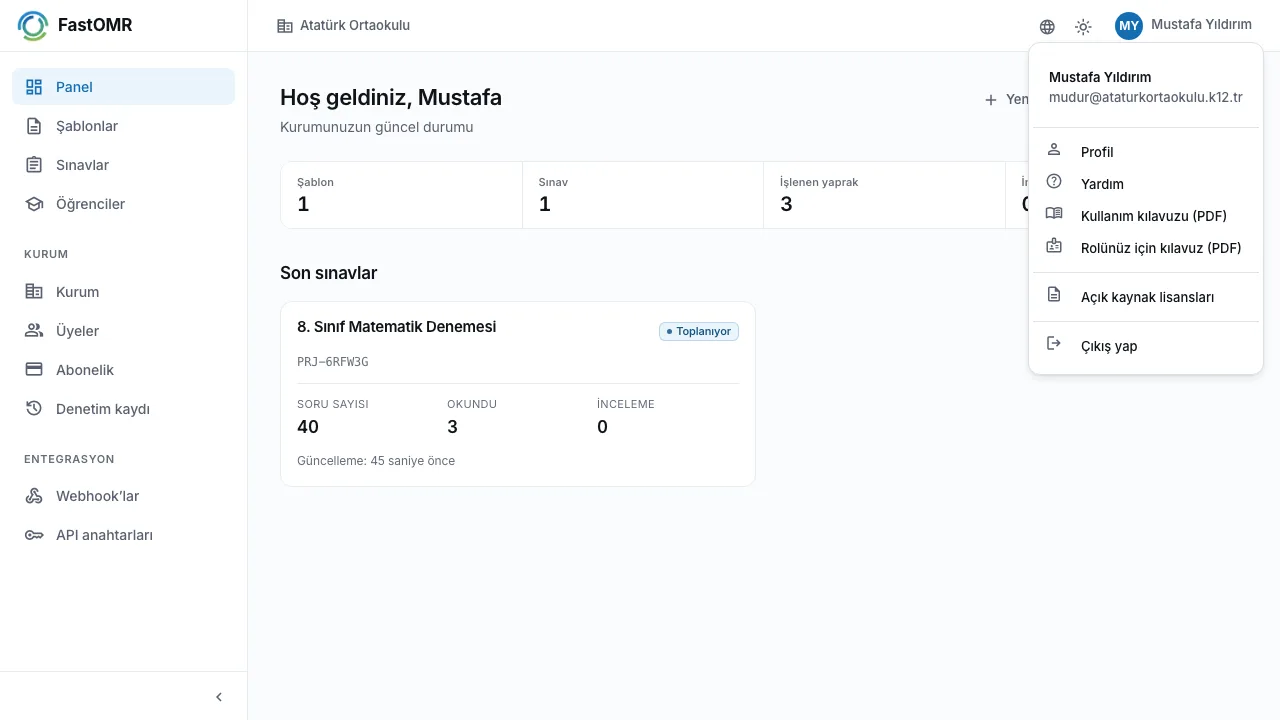
| Kullanıcı menüsü | Ne yapar |
|---|---|
| Profil | Adınız, resminiz, şifreniz, iki adımlı doğrulamanız, cihazlarınız ve verileriniz (Bölüm 11). |
| Yardım | Bu kılavuz bir sayfa olarak, yeni sekmede. Her ekranın üstündeki ? düğmesi kılavuzu o ekranı anlatan bölümde açar. |
| Kullanım kılavuzu (PDF), Rolünüz için kılavuz (PDF) | Basılabilir kılavuz ve rolünüz için yazılmış olan. Platformun ekibi ayrıca Sistem yönetimi kılavuzunu görür. |
| Destekle iletişim | Kurulumun bildirdiği adrese bir e-posta; yalnızca bir adres bildirilmişse görünür. |
| Kullanım koşulları, Gizlilik politikası, Açık kaynak lisansları | Kayıtta kabul ettiğiniz metinler ve FastOMR’ın üzerine kurulu olduğu yazılımların lisansları. |
| Çıkış yap | Bu cihazdaki oturumu kapatır. Bütün cihazlarınkini kapatmak için Bölüm 11’deki Tüm cihazlarda çıkış yap’a bakın. |
FastOMR’ı uygulama olarak kurmak
Tarayıcı onu kurabilir: Chrome ve Edge adres çubuğunda bir kurma simgesi sunar; iPhone ya da iPad’de Paylaş → Ana Ekrana Ekle aynı işi görür. Ardından kendi penceresinde, panelde açılır — her uygulama gibi. Aynı sayfadır ve sunucuyla aynı bağlantıyı ister — çevrimdışı hiçbir şey çalışmaz.
Panel#
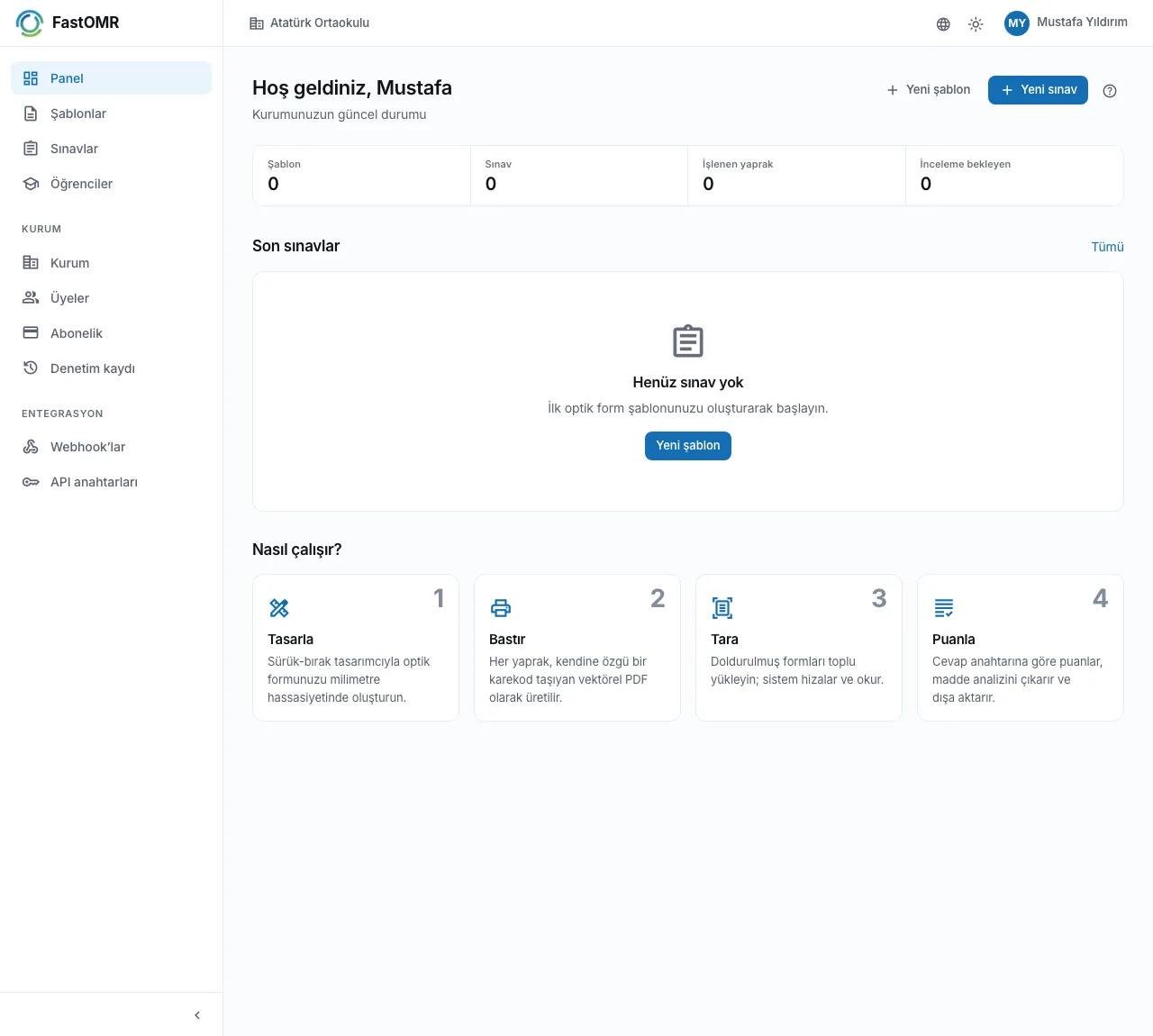
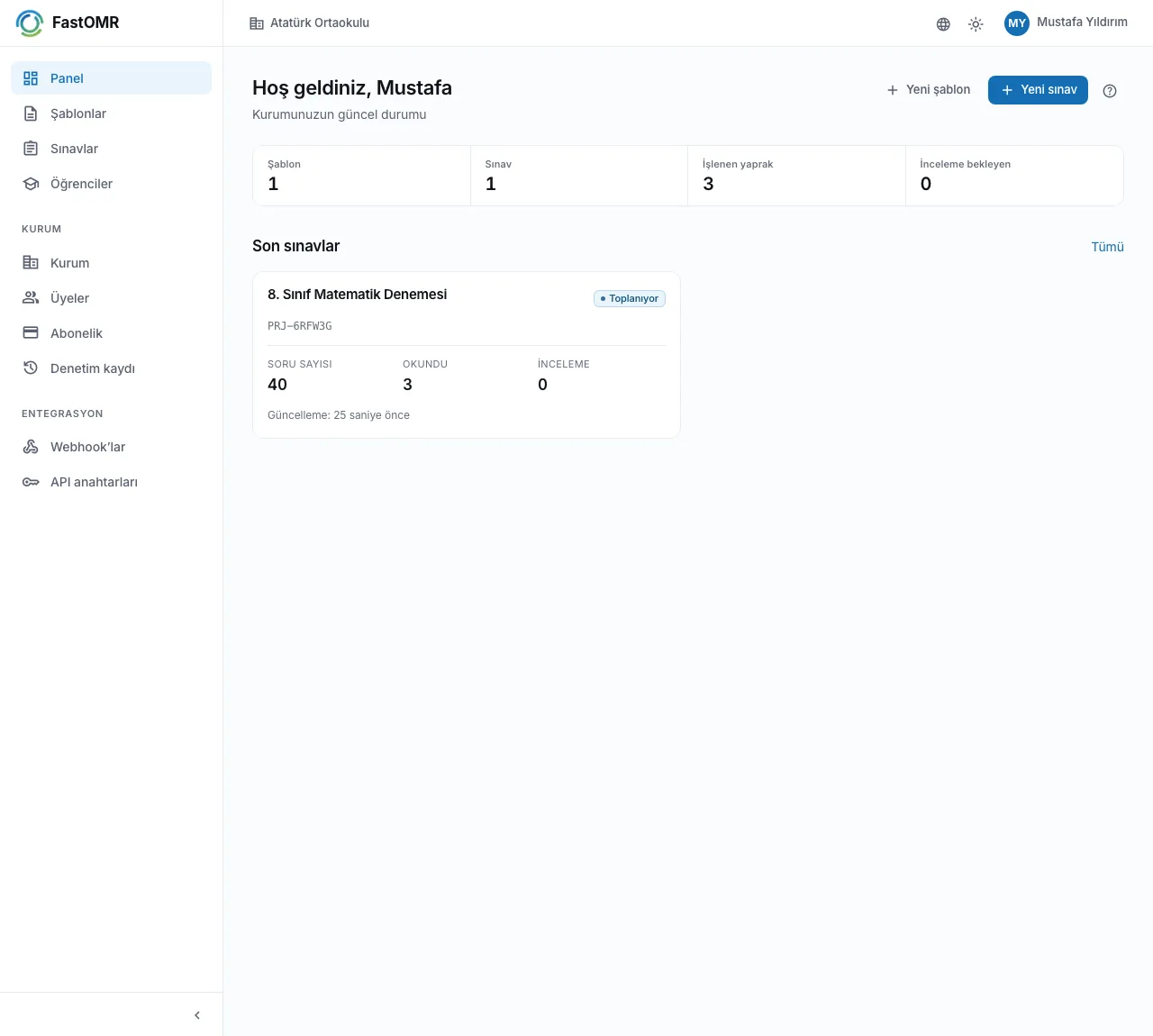
Listeler, bağlantılar ve bildirimler#
- Listeler nerede kaldığınızı hatırlar. Şablonlar, Sınavlar, Öğrenciler ve Denetim kaydı listelerinin ve bir sınavın Sonuçlar ile Yoklama sekmelerinin araması, süzgeçleri, sırası ve sayfası tarayıcının adresinde tutulur. Bir aramanın üçüncü sayfasından bir kaydı açıp Geri’ye bastığınızda o aramanın üçüncü sayfasına dönersiniz; sayfayı yenilemek bunu korur; adresi bir meslektaşınıza gönderirseniz aynı süzülmüş listeyi onun için de açar.
- Yazarak bulmak. Saat dilimi, ülke ve cevap anahtarının alınacağı yaprak birkaç harf yazılarak seçilir — adın herhangi bir sözcüğü, herhangi bir sırayla, büyük-küçük harf ve aksan gözetmeden (“istanbul”, “turkiye”).
- Bildirimler. Ekranın altındaki bir ileti iyi haber mi, uyarı mı, hata mı olduğunu söyler; imleciniz ya da klavye üzerindeyken bekler ve 5 ila 10 saniye sonra kendiliğinden kapanır. Bir şablonu ya da sınavı sildikten sonra Geri al önerir.
- Sunucuda bir şey ters giderse. Bildirim sekiz karakterlik bir Referans ile biter ve tamamını kopyalayan bir düğme taşır. Kurulumu işleten kişiye iletin: o isteği kayıtlarda bulur. Sizin kendi hatalarınız (eksik bir alan, alınmış bir ad) referans taşımaz.
Güncelleme:
Aradığınızı bulamadınız mı? [email protected] adresine yazın — hangi ekranda olduğunuzu ve ne olmasını beklediğinizi anlatın.