
Kurum yönetimi
Okul mu, şirket mi
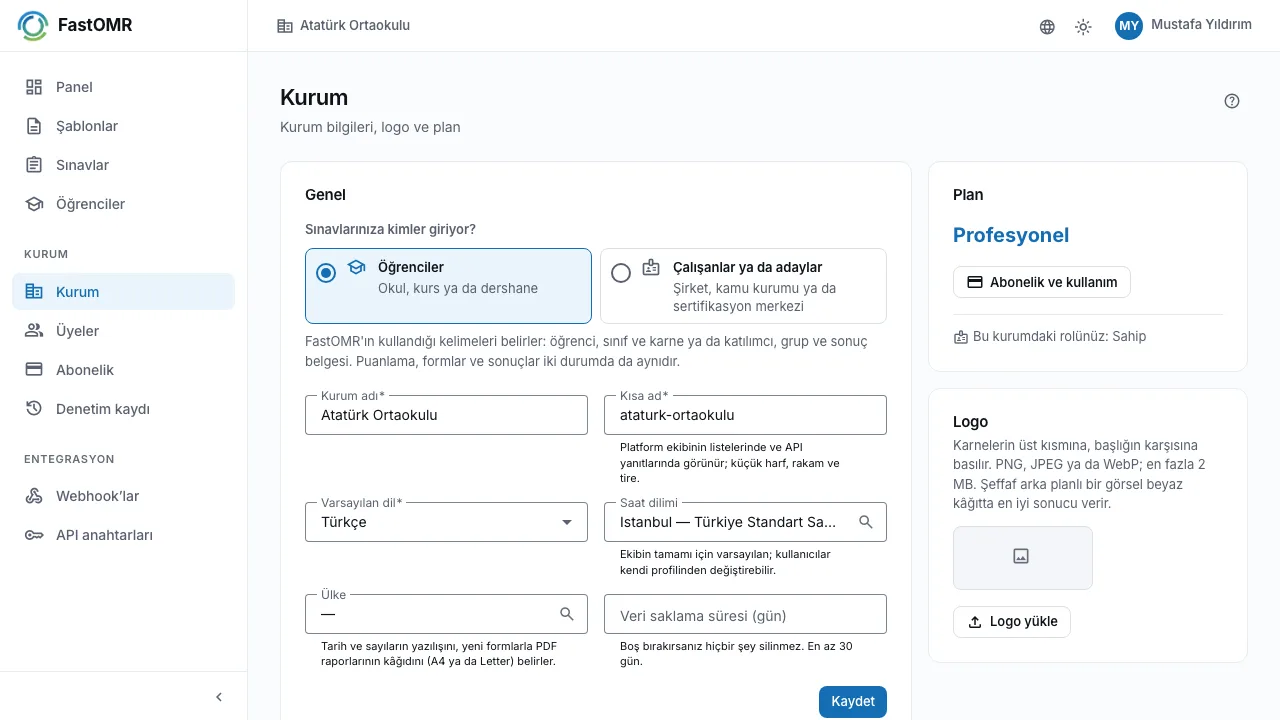
Platform ekibi bir kurumu eklerken onun için Sınavlarınıza kimler giriyor? sorusunu yanıtlar: Öğrenciler (okul, kurs ya da dershane) veya Çalışanlar ya da adaylar (şirket, kamu kurumu ya da sertifikasyon merkezi). Yanıt özellikleri değil kelimeleri değiştirir. Bir şirketin ekranları öğrenci yerine katılımcı, sınıf yerine grup, ders yerine bölüm, kazanım yerine konu, karne yerine sonuç belgesi der; dosyaları ve basılı raporları da buna uyar, sonuç belgeleri de istenmedikçe sıralamayı basmaz. Yanıt bu ekrandan her zaman değiştirilebilir; kaydedilmiş hiçbir şey onunla değişmez.
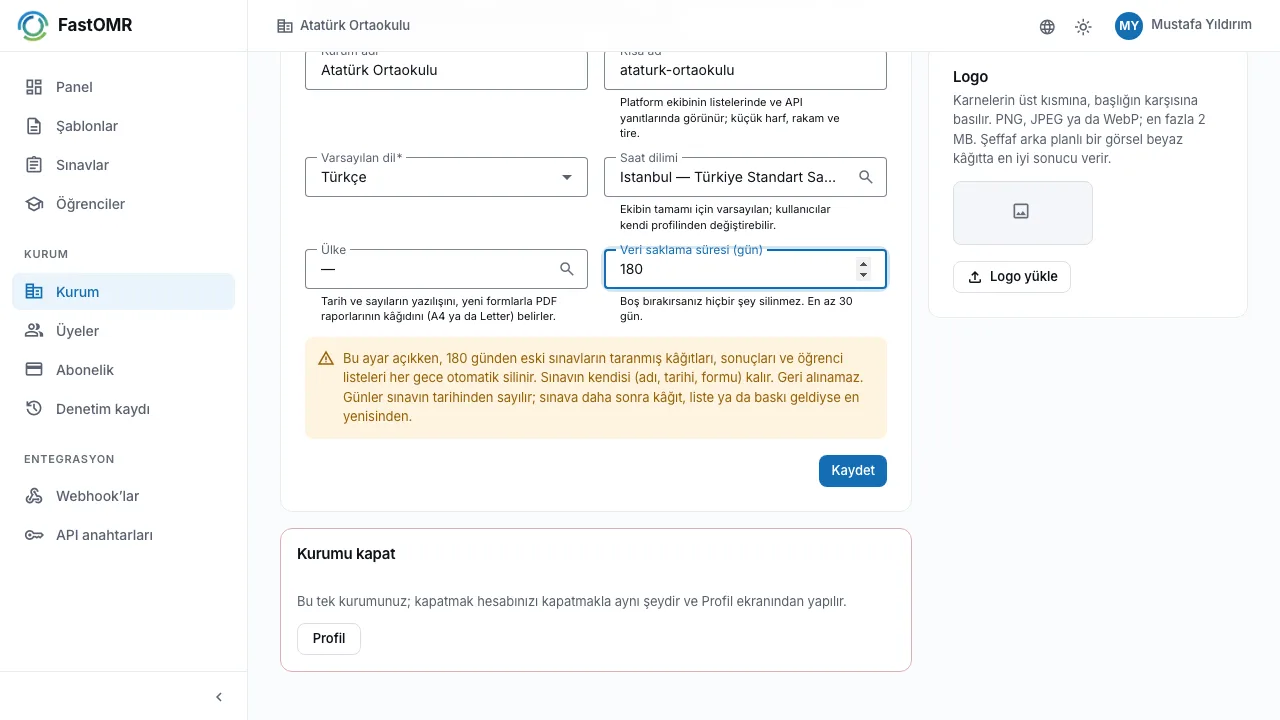
Kurumun ülkesi — kurum eklenirken verilir, bu ekrandan değiştirilir — yeni bir formun ve raporların hangi kâğıtla başlayacağını belirler — ofislerin US Letter kullandığı yerlerde Letter, başka her yerde A4 —; kurumun saat dilimi de sınav tarihinin hangi takvimde tutulacağını: yurt dışındaki bir üyenin seçtiği tarih herkes için, ekranda da kâğıtta da aynı gündür.
Bir kurumu kapatmak, ondan ayrılmak, onu devretmek#
- Kapatmak (sahip). Kurum ekranının altındaki Kurumu kapat, bir yanlış tıklamanın üretemeyeceği iki şey ister: kurumun adının yazılması ve şifreniz. İçindekiler 30 gün sonra kalıcı olarak silinir; o zamana kadar yalnızca bir sistem yöneticisi onu yeniden açabilir — kapatan sahip bile açamaz. Ödeme sağlayıcısında tutulan bir abonelik dönem sonunda iptal edilir; emin olmak için önce Abonelik ekranından kendiniz iptal edin. Tek kurumunuz buradan kapatılamaz: onu kapatmak hesabınızı kapatmaktır ve Profil ekranından yapılır (Bölüm 11).
- Ayrılmak (sahip dışındaki herkes). Aynı ekranın altındaki Kurumdan ayrıl sizi çıkarır: kurumun şablonlarına, sınavlarına ve sonuçlarına erişiminiz sona erer; hesabınız ve diğer kurumlarınız olduğu gibi kalır; orada oluşturduğunuz API anahtarları iptal edilir; bir yönetici sizi yeniden davet edebilir. Sahip ayrılamaz — kurumu devreder ya da kapatır.
- Devretmek. Üyeler → kişinin satırındaki menü → Sahipliği devret. Şifrenizi ister ve kimin alacağını söyler. O sahip olur, siz yönetici olursunuz; yalnızca sahibin oluşturabileceği anahtarlar iptal edilir; geri vermek yalnızca yeni sahibin elindedir. Askıdaki bir hesap sahipliği alamaz.
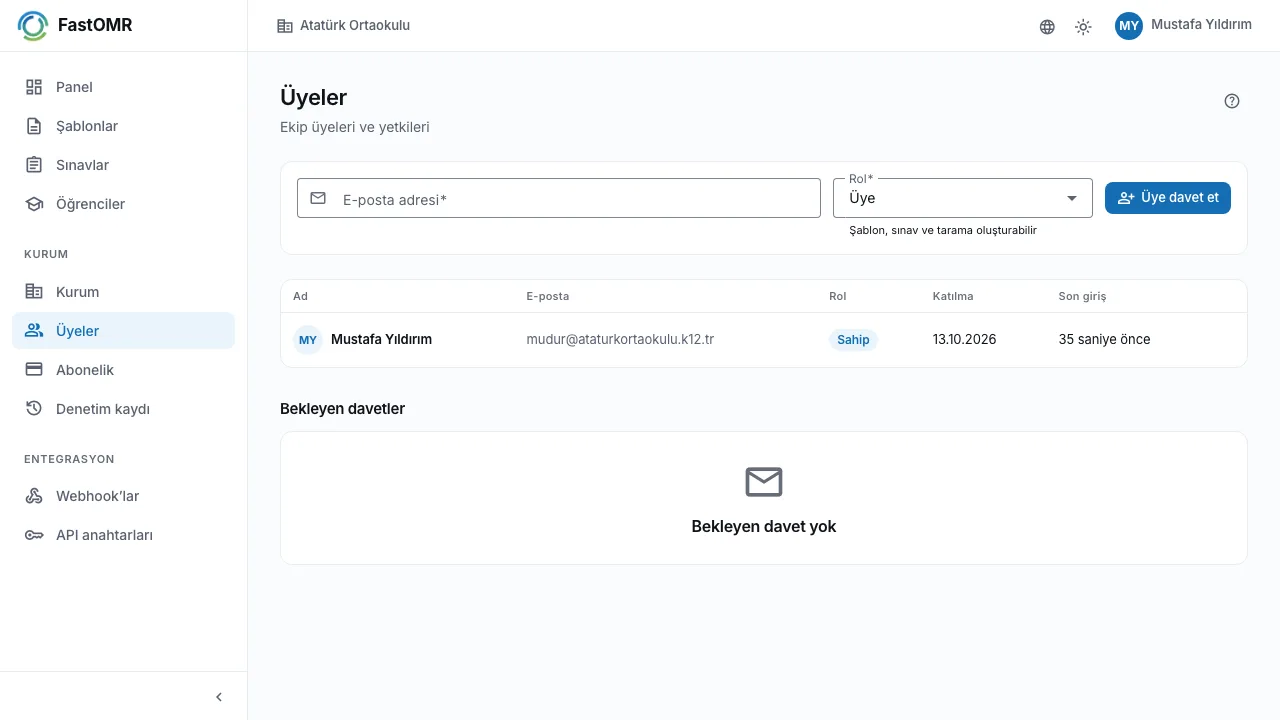
- Kimse kendi rolünü değiştiremez ve kimse sahibin üstüne çıkamaz: sahiplik yalnızca yukarıdaki devirle el değiştirir.
- Düşürülen bir rol, yeni rolün karşılayamadığı API anahtarlarını ve webhook adreslerini de beraberinde götürür.
- Davetler göndereninin yetkisiyle birlikte gider: gönderen ayrılırsa, çıkarılırsa ya da bir davetin verdiği rolün altına düşürülürse o bekleyen davet geri çekilir — bir anahtarın onu üreten kişiyle birlikte gitmesi gibi.
Planlar ve her birinin içerdikleri#
| Ücretsiz | Bireysel | Profesyonel | Kurumsal | |
|---|---|---|---|---|
| Şablon (arşivdekiler sayılmaz) | 1 | 10 | 50 | Sınırsız |
| Sınav | 1 | 25 | 200 | Sınırsız |
| Üye (bekleyen davetler dahil) | 1 | 1 | 25 | Sınırsız |
| Planın üzerine ek üye | — | en fazla 4 | istenen sayıda | — |
| Ayda okunan yaprak | 50 | 1.000 | 25.000 | Sınırsız |
| Ayın yapraklarının üzerine yaprak paketi | ✓ | ✓ | ✓ | — |
| Depolama | 250 MB | 5 GB | 50 GB | Sınırsız |
| Bir yüklemenin taşıyabileceği sayfa | 50 | 100 | 200 | 1.000 |
| API anahtarı | — | — | 5 | 50 |
| Webhook adresi | — | — | 5 | 25 |
| Madde analizi, güvenilirlik, sınav özeti (PDF) | — | ✓ | ✓ | ✓ |
| Karnede logo | — | — | ✓ | ✓ |
| Denetim kaydını dışa aktarma (CSV) | — | — | ✓ | ✓ |
| Öncelikli destek | — | — | — | ✓ |
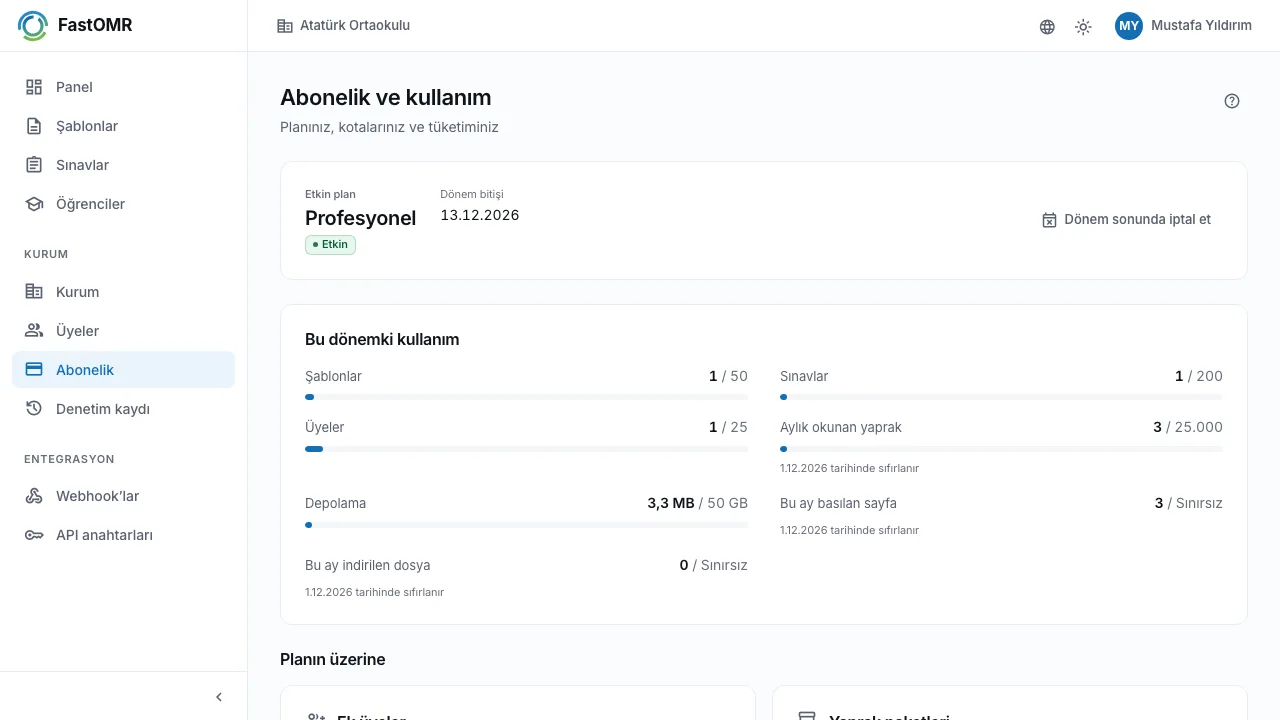
Geri kalan her şey — tasarım, baskı, tarama, sonuçlar, karneler, yoklama, öğrenciler, denetim kaydının kendisi — bütün planlarda vardır. Abonelik ekranı aynı sayıları ve sizin kullanımınızı gösterir; okulun kendi kurulumunda da sınırlar aynıdır. Kullanımınız sığmıyorsa daha küçük bir plana geçilemez. API erişimi ya da webhook içermeyen bir plana düşen kurum anahtarlarını ve adreslerini saklar — böylece yeniden yükseltince geri gelirler — ama plan onları yeniden içerene dek reddedilirler.
Ek üyeler ve yaprak paketleri
Bir meslektaş daha ya da yoğun geçen bir ay bir üst plana geçmeyi gerektirmesin diye planın üzerine iki şey eklenir. Ek üyeler, planın kendi üyelerinin üzerine, gerektiği sürece tutulan yerlerdir: Bireysel plan en fazla dört ek üye alır, bu da beş kişi eder; Profesyonel plan istenen sayıda alır. Bir yer ancak boşaldığında geri verilir — üyeler ve bekleyen davetler sığmaya devam etmelidir. Yaprak paketleri bir kez satın alınan yapraklardır: paket yalnızca ayın kendi yaprakları bittikten sonra kullanılır, süresi en yakın dolan paketten başlanır ve son gününde içinde kalan yapraklar silinir; kartla alınan paket bir yıl geçerlidir. İkisi de Abonelik ekranında Planın üzerine başlığı altında durur: kurumun elindekiler ve her paket için kaç yaprağın kaldığı ve ne zamana kadar geçerli olduğu.
Planı değiştirmek
Bir plan, ek üyeler ve yaprak paketleri iki kapıdan birinden gelir; ekran açık olanı gösterir. Kurulum kartla satış yapıyorsa daha büyük bir planın kartında Satın al bulunur, ek üyeler fiyatlarının yanındaki − ve + düğmeleriyle ayarlanır, paket de kendi düğmesiyle alınır; ödeme, ödeme sağlayıcısının sayfasında yapılır. Artırılan ek üyelerin ücreti dönemin kalanı için hemen alınır, azaltılanlar bir sonraki ödemeyi düşürür. Kartla hiçbir şey satılmıyorsa — çevrim içi satış kapalıysa — üçünü de platform ekibi verir: hizmette FastOMR ekibi, okulun kendi kurulumunda onun platform yöneticisi (Sistem Yönetimi → Kurumlar). Kurulumun bir satış adresi varsa kartlarda Bize yazın bulunur. Ödeme sağlayıcısı olmayan bir kurulumda kurum sahibi, kurumun kullanımı sığdığında bu ekrandan daha alt bir plana da geçebilir; ek üyeler eklendikleri plana aittir ve elle düşürülen plan onlarsız başlar.
Aboneliği bir ödeme sağlayıcısı tutuyorsa kart, faturalar ve iptal Ödeme sayfası düğmesinden açılan sağlayıcı sayfasında durur; son faturalar bu ekranın altında da listelenir. Bir ödeme alınamazsa ekranın üstünde kırmızı bir uyarı çıkar ve sahiplere e-posta gider: sağlayıcı birkaç gün yeniden dener, kartı güncellerseniz hiçbir şey değişmez; alınamazsa abonelik biter ve kurum ücretsiz plana döner — sınavlar, şablonlar ve sonuçlar olduğu gibi kalır, yalnızca ücretsiz planın sınırları geçerli olur. Kurumsal plan ekrandan satın alınmaz; Bize yazın bağlantısı satıcıya e-posta açar.
Kota dolmadan önce haber verilir
İki ayrı sınır var ve ikisi de panelde %80'i geçtiğinde “Kotanız dolmak üzere” uyarısı çıkarır: aylık okunan yaprak ve toplam depolama. Amaç sınav haftasının ortasında duvara toslamamanız.
İkisi farklı şeyler. Aylık hak takvim ayının başında (UTC) kendiliğinden sıfırlanır — beklemekten başka bir şey yapmanız gerekmez, silmek işe yaramaz. Depolama ise birikir: yer açmak için eski sınavların taramalarını silersiniz, ya da veri saklama süresi ayarını açıp bu işi sisteme bırakırsınız. Bir yaprak yaklaşık 1 MB tuttuğu için her plan, kendi aylık yaprak hakkının en az iki ayına yeter.
Yüklediğiniz yığın hangi sınırı aşıyorsa sistem yüklemeye başlamadan reddeder ve hangisi olduğunu söyler — yaprakları tek tek okuyup ortada durmaz, yarısı okunmuş bir sınavla kalmazsınız.
Ne silinir, ne kalır
Süreyi girdiğinizde o günden eski sınavların taranmış kâğıtları, sonuçları ve katılımcı listeleri her gece silinir. Günler sınavın tarihinden sayılır; sınava daha sonra kâğıt, liste ya da baskı geldiyse en yenisinden — bugün taranan kâğıtlar sürenin tamamı boyunca saklanır. Sınavın kendisi — adı, tarihi, formu — kalır. İşlem geri alınamaz.
Kaydetmeden önce ekran, bu ayarla bu gece hangi sınavların temizleneceğini ad ad listeler; silinecek bir şey yoksa onu da söyler. Bir sayının ne yapacağını sonradan öğrenmek yerine önce görürsünüz.
Okulun kendi yazılımını bağlamanın — API anahtarları ve webhook’lar — ayrı bir bölümü vardır: Bölüm 12.
Güncelleme:
Aradığınızı bulamadınız mı? [email protected] adresine yazın — hangi ekranda olduğunuzu ve ne olmasını beklediğinizi anlatın.