
Sonuçlar, analiz ve yoklama
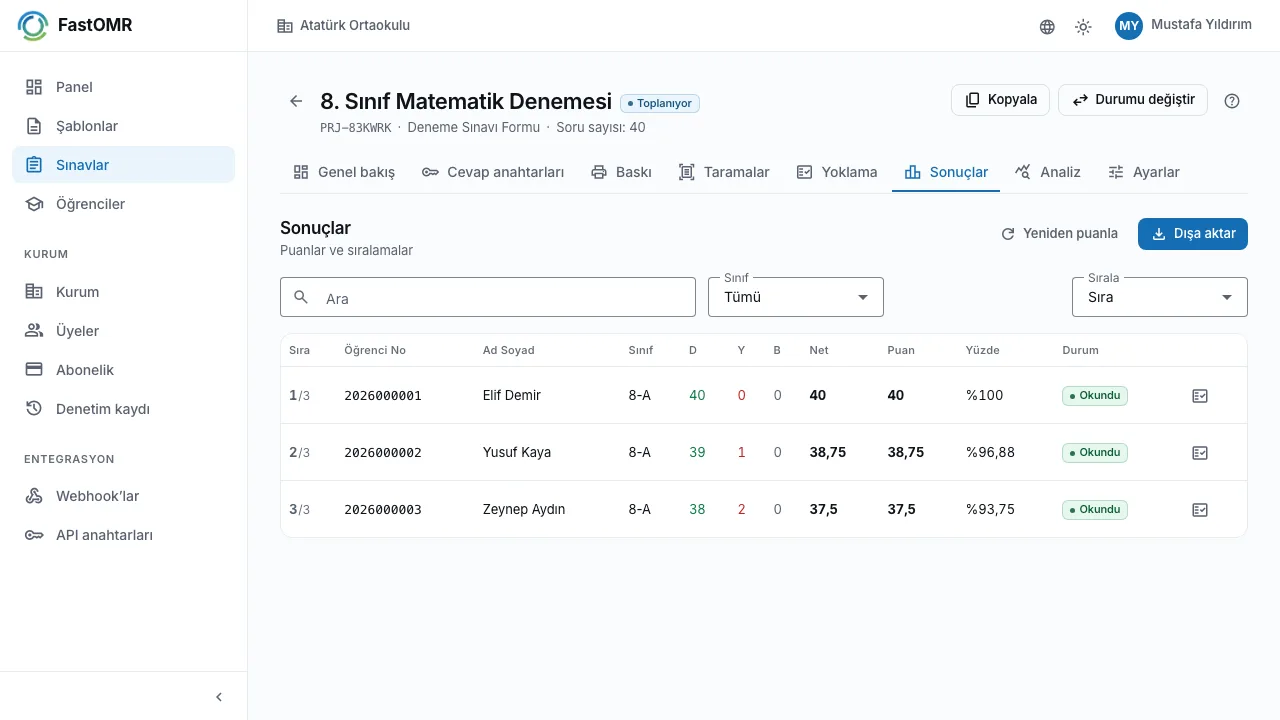
Dışa aktarma menüsü ne sunar
Biçimler Excel (.xlsx), CSV ve JSON’dur (sonuncusu programlar için). Bunların üstündeki kutular dosyaya nelerin gireceğini seçer: Soru bazlı cevapları ekle, Bölüm puanlarını ekle, Yalnızca incelenmiş yapraklar, Sınıf ve numara sırasıyla (okul sistemine yazmak için) ve — karneler için — Karnede sıralamayı göster. Dosyalar ve karneler listedeki süzgeçleri izler: seçili sınıf, kitapçık ve başarılı–başarısız seçimi dosyaya da uygulanır — bütünleme için yalnızca başarısızların listesi böyle alınır; kutuların altındaki satır hangilerinin geçerli olduğunu yazar. Arama ise dosyaya uygulanmaz. Biçimlerin altında Öğrenci karneleri (PDF) ve Sınav özeti (PDF) durur; özet bütün ücretli planlardadır ve Ücretsiz planda menü bunu yanında söyler. Excel dosyasında sonuçların yanında bir Özet sayfası, ücretli planlarda ise iki sayfa daha bulunur: Şube karşılaştırması — dosyanın tamamının ve her şubenin ortalaması, genel ve her derste — ve Madde analizi — her soru için bir satır: dersi, anahtarı, doğru-yanlış-boş sayıları, güçlüğü, ayırt ediciliği, gözden geçirilmesi gerekip gerekmediği ve her seçeneği kaç kişinin seçtiği. İkisi de dosyadaki kâğıtlar üzerinden hesaplanır, yani bir şubenin dosyası o şubenin analizini verir. Ondalıkları virgülle yazan bir dilde ayarlanmış bir hesap tablosunda CSV sütunlara açılır: böyle bir tablonun beklediği yerde noktalı virgülle ayrılır.
Yeniden puanlama
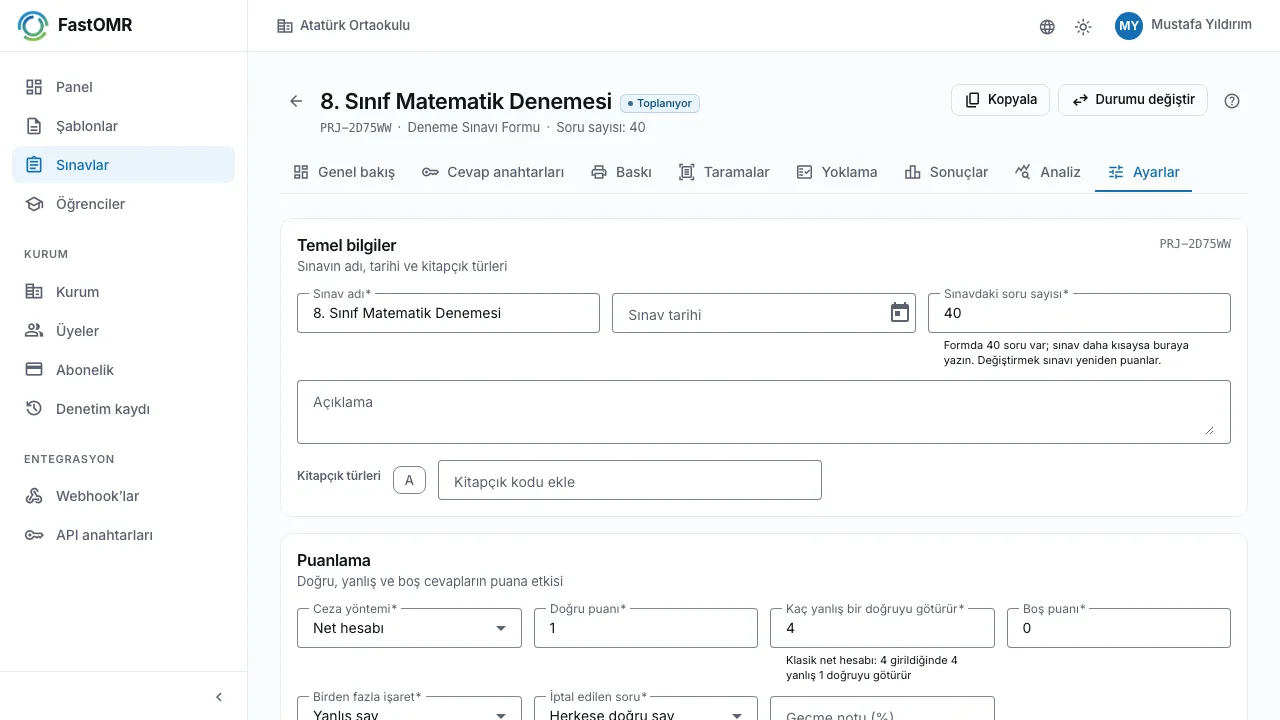
Cevap anahtarını, puanlama kuralını, bölümleri ya da katılımcı listesini değiştirdiğinizde bütün sonuçlar kendiliğinden yeniden hesaplanır; sürerken Sonuçlar sekmesi bunu söyler ve birkaç saniyede bir yenilenir. İki dakikayı geçerse puanlama işleyicisi çalışmıyor olabilir — ekran bunu da söyler ve sistem yöneticinize haber vermenizi ister; işleyici başlayınca bekleyen iş kendiliğinden işlenir. Yeniden puanla düğmesi aynı hesabı istediğiniz an bir kez daha yaptırır; kâğıtlar yeniden okunmaz.
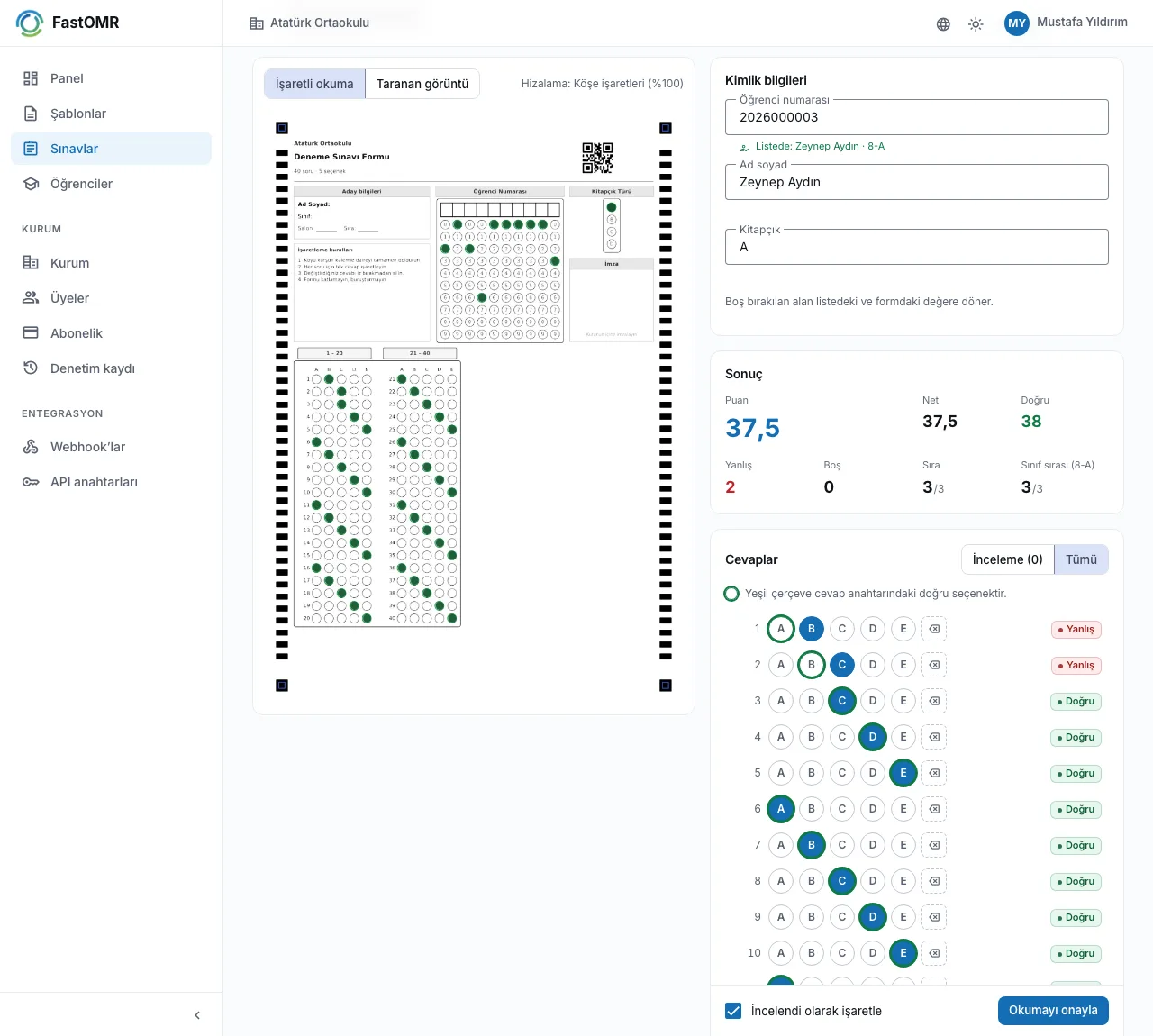
“Güven” ne demek?
Sistemin okuduğu işaretlerden ne kadar emin olduğunu gösterir. %100’e yakın değerler net doldurulmuş bir kâğıt demektir. Düşük bir değer, silik ya da taşmış bir işaret olabileceğini söyler — inceleme ekranında sistemin ne okuduğunu görür ve gerekirse elle düzeltirsiniz. Kimlik alanlarını (numara, ad, kitapçık) elle düzelttiğinizde düzeltmeniz listeden ve formdan okunanın önüne geçer; alanı boşaltıp kaydederseniz otomatik değere dönersiniz.
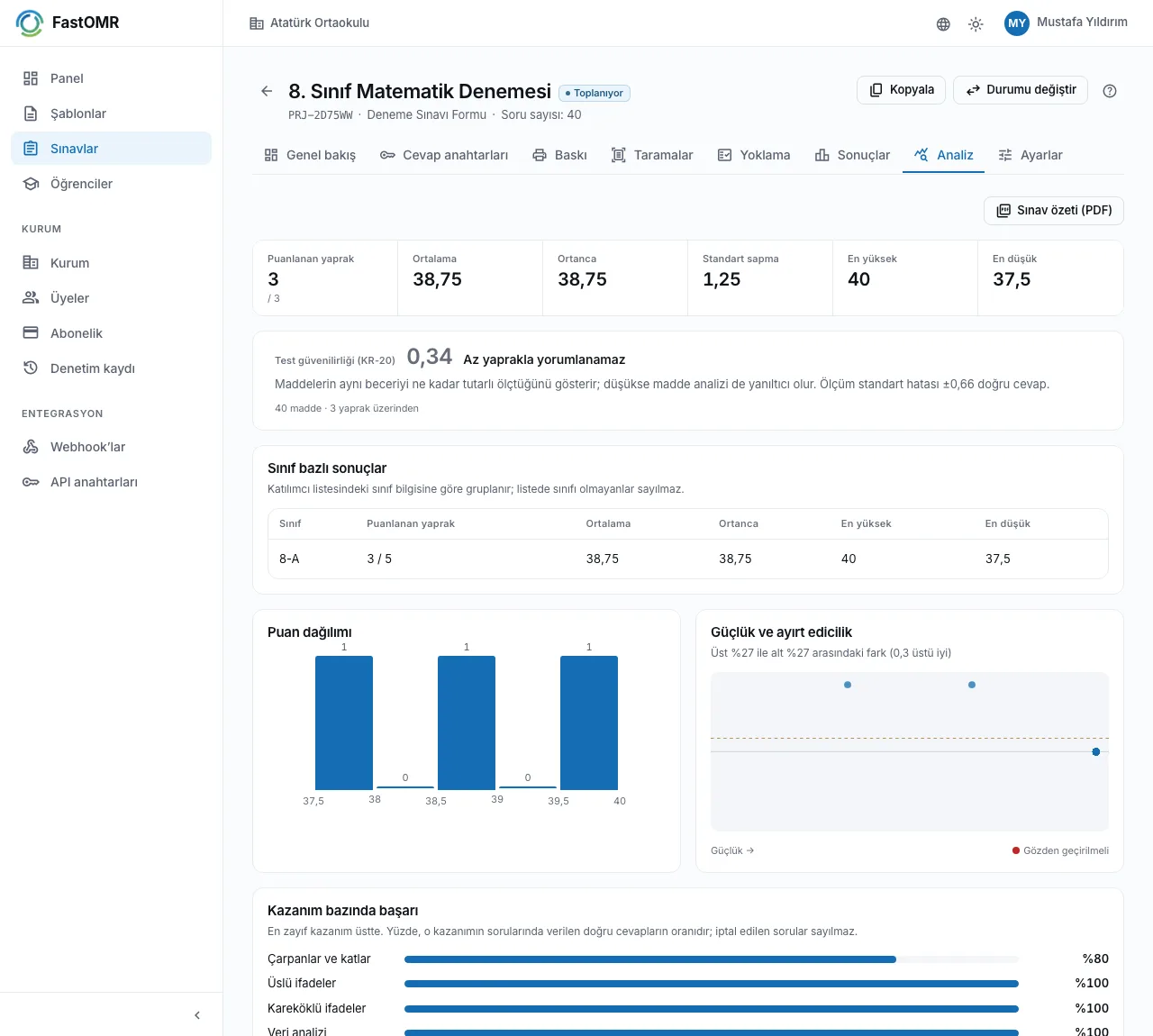
Anketler, sayılmış hâliyle
Formunda anket alanı olan bir sınav — ya da yalnızca anketten oluşan bir form: ders değerlendirmesi, çalışan memnuniyeti anketi — bir Anket sekmesi kazanır. Her soru tek bir çubuktur: tek işaretli yanıtların seçeneklere nasıl dağıldığı, seçenekler formdaki kendi kelimeleriyle; yanında ölçekteki ortalama konum (ilk seçenek 1) ve ayrıca sayılan boş ve çift işaretli yanıtlar. Formda basılı satır ifadeleri sorularının yanında durur. Sonuç dosyası aynı sayıları bir Anket sayfasında taşır. Yalnızca anketten oluşan bir form cevap anahtarı istemez: okunan her yaprak olduğu gibi bir sonuçtur; cevap anahtarı, analiz, puan sütunları, sıralama ve karneler devreden çıkar.
Kazanım bazında analiz#
Madde analizi “3, 9 ve 17. sorular zordu” der. Bu üç soru hakkında bir bilgidir; “pazartesi neyi tekrar edeceğiz” sorusunun cevabı değildir. Kazanım tanımlarsanız sistem aynı sonuçları soru yerine kazanım düzeyinde toplar: “sınıf üslü ifadelerde %41’de”.
Kazanımları Sınav ayarları ekranından, her satıra bir tane olacak şekilde yazarsınız:
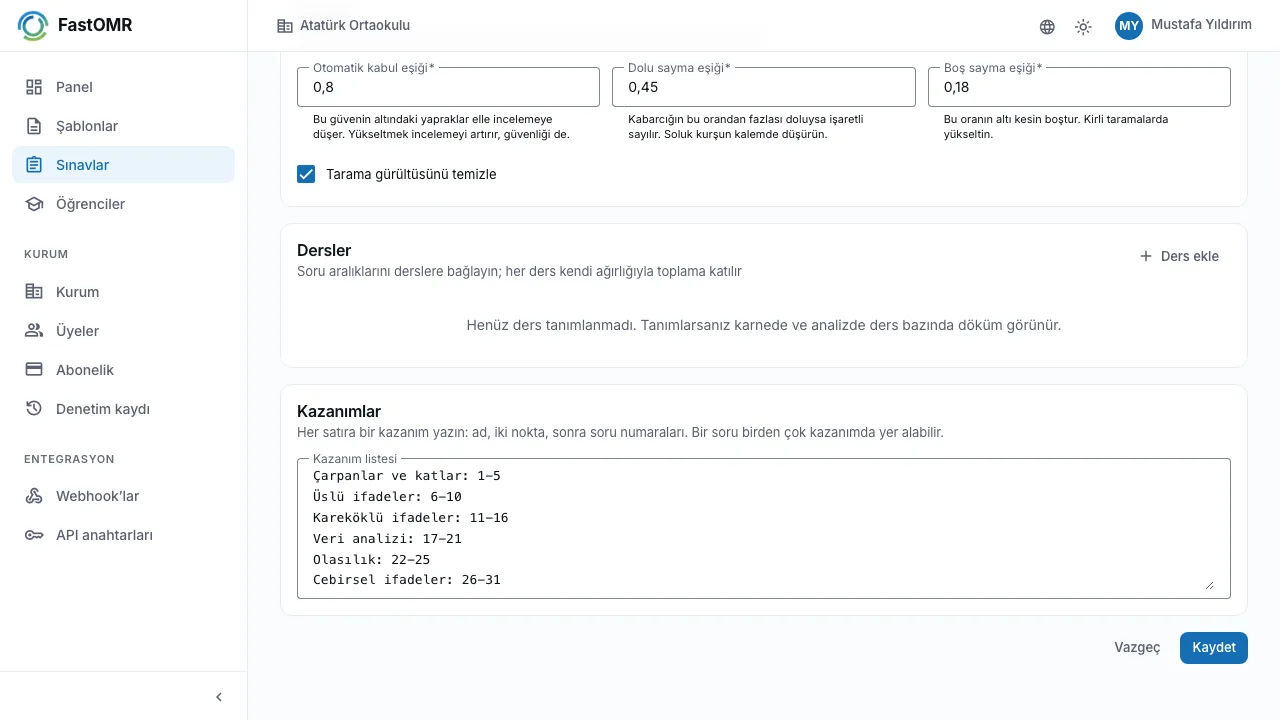
Aralık yazabilirsiniz (7-9), aynı soru birden fazla kazanımda yer alabilir — bir soru iki kazanımı
birden ölçüyor olabilir. Bölümlerden farkı budur: bölümler çakışamaz, çünkü puanı belirsizleştirir; kazanımlar
çakışabilir, çünkü puana hiç dokunmazlar.
Okunmuş bir sınava sonradan kazanım eklemek
Serbesttir. Kazanımın ağırlığı ve puanlama kuralı yoktur; eklemek, adını değiştirmek ya da silmek hiç kimsenin puanını değiştirmez, yeniden puanlama başlatmaz. Yalnızca analizin söyleyebildiklerini değiştirir.
Başarı yüzdesi, o kazanımın sayılan sorularında verilen doğru cevapların oranıdır. Boş bırakılan soru aleyhe sayılır — cevaplamamak, sorulmamış olmakla aynı şey değildir. İptal edilen soru ise hem paydan hem paydadan çıkarılır: herkese doğru sayıldığı için, içinde iptal barındıran her kazanımı olduğundan başarılı gösterirdi. Öğrenciye hiç sorulmamış bir kazanım sıfır değil, çizgi olarak görünür.
Öğrenci karnesi#
Sonuçlar ekranındaki Dışa aktar menüsünde Öğrenci karneleri (PDF) seçeneği vardır. Sınav bir sonucu öğrenciye vermek için yapılır; kurumun gördüğü her çıktı — tablo, madde analizi, inceleme ekranı — kuruma bakar. Karne öğrenciye bakan tek çıktıdır ve üç şeyi aynı kâğıtta toplar: kaç aldım, hangi derste ve hangi kazanımda ne durumdayım, hangi soruyu nasıl işaretledim. Ayrı ayrı verildiğinde öğrenci puanını hatalarıyla eşleştiremez ve karne bilgi olmaktan çıkıp bildirime dönüşür. Ders tablosu her dersin yanında sınavın o dersteki ortalamasını da verir (Sınav ort.): “Türkçe 5” bir aile için, sınavın ortalamasının 9,4 olduğu yazana kadar pek bir şey söylemez. Karneler dağıtıldıkları sırayla basılır: sınıf sınıf, numara sırasıyla.
Sıralama karnede yalnızca sayı olarak yer alır (12 / 251); başka bir öğrencinin adı ya da puanı hiçbir koşulda karneye girmez. Öğrencinin adı, formdan okunan harf ızgarası yerine yoklama listesinden alınır — harf ızgarası formun en hata yapılabilir alanıdır, eşleşen bir liste kaydı ise kesindir.
Geçme notu girilmişse karne puanın yanında yüzdeyi ve başarı durumunu — BAŞARILI ya da BAŞARISIZ — basar. Sıralama yalnızca karne penceresinde Karnede sıralamayı göster işaretliyse basılır; bir şirketinkinde bu seçenek işaretsiz gelir, çünkü bir iş arkadaşının kaçıncı olduğu çoğu zaman kimseyi ilgilendirmez. Adlar yazıldıkları alfabeyle basılır — Latin, Yunan ve Kiril'in yanında Çince, Japonca, Korece, Arapça, İbranice, Tayca ya da Hintçe —, karneler de kurumun ülkesinin kullandığı kâğıda basılır: Kuzey Amerika, Filipinler ve Latin Amerika'nın bu kâğıdı kullanan bölümünde US Letter, başka her yerde A4.
Toplu basarken sayfa sayısı
Karneyi tek öğrenci için ya da sınıf/kitapçık filtresiyle toplu olarak üretebilirsiniz. Soru soru döküm isteğe bağlıdır; kapatırsanız karne tek sayfalık bir özete iner — eve gönderilecek yüzlerce karne basılırken sayfa sayısını belirgin biçimde düşürür.
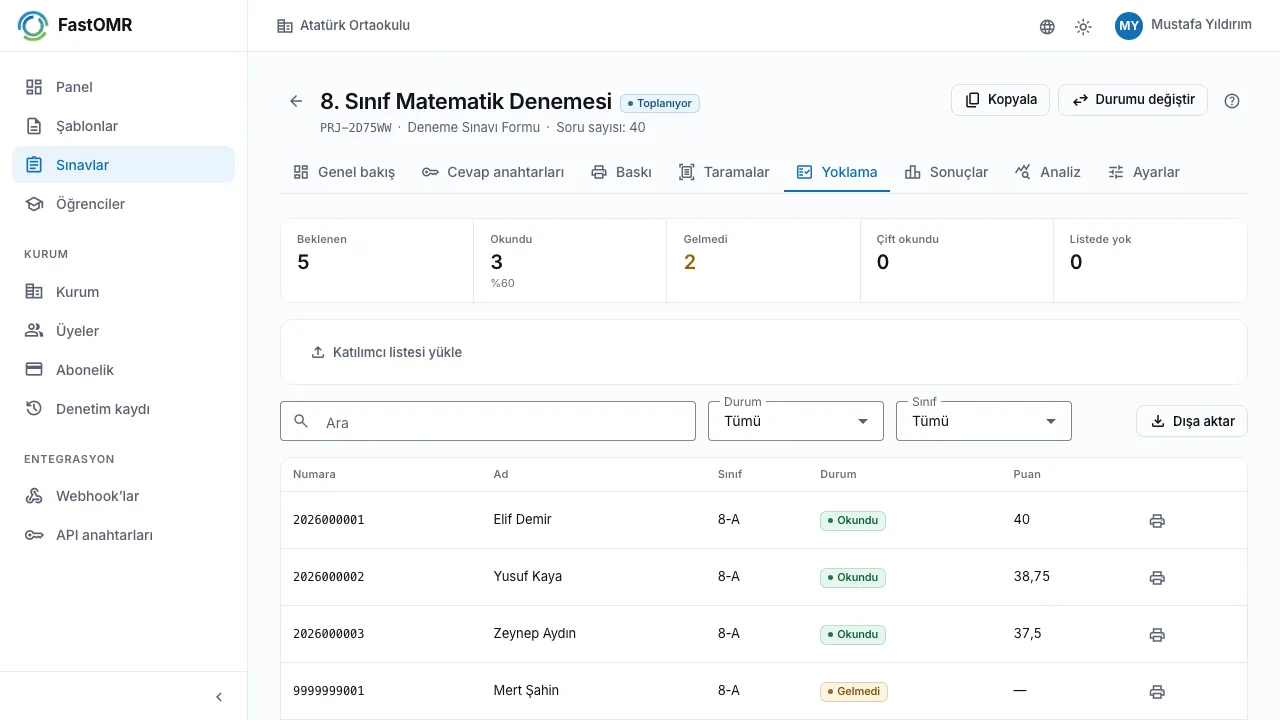
Listeyi yükleme: yapıştırın ya da dosyayı seçin
Listeyi e-tablodan kopyalayıp kutuya yapıştırabilir ya da Dosyadan yükle ile e-Okul’dan indirdiğiniz Excel dosyasını (.xlsx) veya bir CSV dosyasını seçebilirsiniz; ikisi de aynı önizlemeye düşer, hiçbir şey onayınız olmadan listeye yazılmaz. Listenizin ilk satırında sütun adları varsa (Öğrenci No, Adı, Soyadı, Sınıf/Şube) sistem sütunları adlarına göre tanır; hangi sırada oldukları önemli değildir. e-Okul’un Sınıfı ve Şubesini ayrı sütunlarda vermesi sorun değildir: “9” ile “A” birleşip “9-A” olur; T.C. Kimlik No sütunu da noktalarıyla tanınır.
Bir şirketin listesi de aynı biçimde okunur: Sicil No, Personel No ya da Employee ID, Çalışan adı ve Departman sütunları olan bir İK ya da eğitim sistemi dışa aktarımı adlarından tanınır — departman grup olur —; kişinin o sistemdeki anahtarı olan e-posta adresi ya da HRIS, LMS veya SIS kimliği sütunu da saklanır ve sonuç ile yoklama dosyalarında geri verilir, böylece puanlar geldikleri yere geri yüklenebilir.
Başlık satırı yoksa sıra numara, ad, soyad, sınıf olarak varsayılır. Önizleme, hangi sütunu neye eşlediğini yükleme öncesinde gösterir — yükledikten sonra fark etmektense orada görmeniz için.
Yılın ilk listesinden sonra dosyaya gerek kalmaz: her öğrenci kurumun kayıtlarında sınıfıyla durur ve Kayıtlardan ekle bu sınıfları mevcutlarıyla listeler; seçtiğiniz sınıfların öğrencileri listeye eklenir, listede olanlar güncellenir, kimse silinmez. Nakil gelen ya da geç kaydolan öğrenciyi ise o sınavın listesine Listeye ekle ile yazarsınız; kayıtlara da işlenir, bir sonraki sınavda sınıfıyla gelir.
Güncelleme:
Aradığınızı bulamadınız mı? [email protected] adresine yazın — hangi ekranda olduğunuzu ve ne olmasını beklediğinizi anlatın.